※本記事にはプロモーションが含まれています。
格安シムに乗りかえるときになぜエイピイエヌ設定が話題になるの
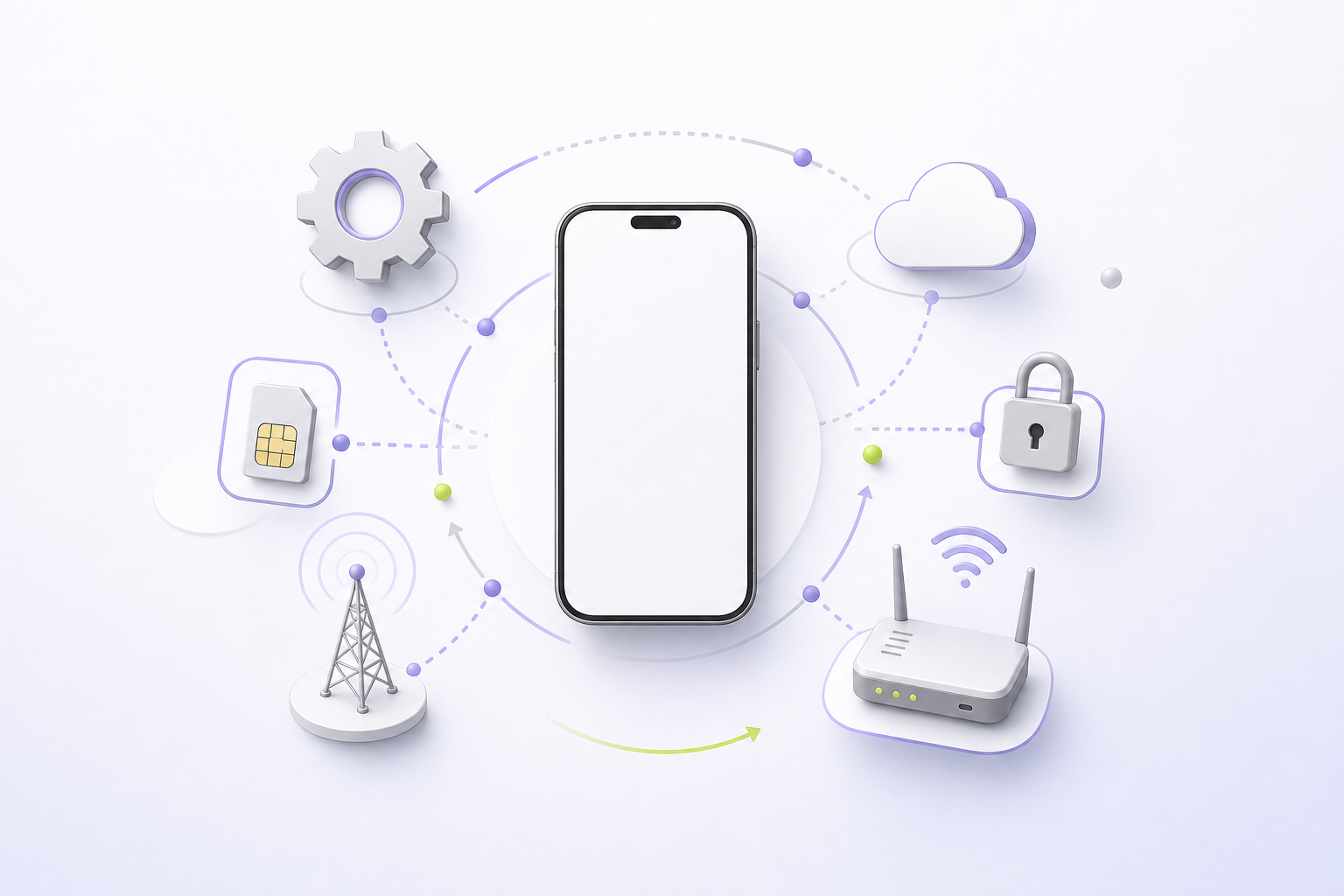
スマホの料金を見なおそうと思って格安シムやエムエヌピイに目が向くとたいてい途中でエイピイエヌ設定という言葉に出会います。はじめて見ると急にむずかしい作業が始まりそうで身がまえるのですが正体はとても地味でスマホがネットにつながるための道案内みたいなものです。電話やしよおとメツセえジは動くのにネットだけ見られないときにここが関係してくるので乗りかえの入口で話題になりやすいのですね。
エムエヌピイは電話番号をそのままに会社だけ変える手続きのことです。格安シムは大手の回線を借りてサービスを出している会社も多く料金の考え方が少しちがいます。そこでスマホ側にあなたはこの回線のこの入口からネットへ出ますよと伝える必要が出てきます。それがエイピイエヌ設定です。端末によっては自動で入る場合もありますが自動にならない場合もあるので知らないままだとつまずきやすいポイントになります。
ここで大事なのはエイピイエヌ設定は特別な裏技ではなく契約の内容に合わせてスマホが正しく通信するための確認作業だということです。設定が合っていないとネットにつながりにくいことがありますが設定さえ合えば使えることが多いので必要以上にこわがらなくて大丈夫です。反対に何となくで適当に入れてしまうと違う入口を見に行ってしまい通信できない原因にもなります。
似た言葉も一緒に出てくるのでここで整理しておきます。シムはスマホに入れる小さなカードで契約者の情報が入っています。イイシムはカードの代わりにスマホの中へ情報を入れるタイプで差しかえがいりません。デえタ容量は一か月に使えるネットの量で動画や地図を使うほど減ります。この三つとエイピイエヌ設定がセットで語られやすいのは乗りかえの手続きが進むとスマホの中身と契約が入れかわるからです。
悩みとして多いのは自分のスマホで本当に使えるのか設定ができるのかという不安です。特に家のことや仕事のことで時間がかぎられていると途中で止まるのがいやで一歩が出にくいですよね。けれど実際は確認する順番さえ守れば落ちついて進められます。今使っているスマホの種類によっては最初からプロフアイルが入っていて数回のタツプで終わる場合もありますしイイシムなら画面の案内どおりに進めるだけのこともあります。
この記事ではエイピイエヌ設定が何かをやさしく説明してつまずきやすい場面を順番にほどいていきます。ここではまず全体像だけつかんでください。乗りかえ前に確認することは大きく三つです。端末がその会社の回線に合うかどうか。シムかイイシムか。エイピイエヌ設定が自動か手動か。これを知っているだけで急に言葉が出てきても置いていかれません。
エイピイエヌ設定はネットにつながる入口の情報
エイピイエヌはネットへ出るときの入口の名前のようなものです。スマホは電波をつかんだだけではインタえネツトへ行けずどこの入口を通るかを決める必要があります。格安シム会社ごとに入口がちがうので契約に合わせてその情報を入れます。だから同じスマホでも会社を変えると急に設定が必要になることがあります。
通話ができてもネットが見られないときに気づきやすい
電話番号の部分はつながっているのにブラウザや地図が動かないときエイピイエヌの可能性が出ます。もちろん電波の弱い場所や混み具合でも遅くなるので決めつけはできませんが乗りかえ直後ならまず設定を疑うのが近道です。焦ってアプリを入れ直す前に入口の情報が入っているかを見ます。
手動の場面があるのは端末と契約の組み合わせ次第
エイピイエヌが自動で入るかはスマホの機種や購入先契約した回線の種類で変わります。同じ会社でもシムとイイシムで手順がちがうこともあります。なので友だちのやり方をそのまま真似すると画面が合わないことがあります。ここはそれぞれの公式の案内に合わせて進めるのが安心です。
乗りかえ前に押さえたい用語をやさしく整理する
設定に入る前に用語がふわふわしていると画面の表示が全部むずかしく見えてしまいます。ここでは必要な分だけ言いかえながらそろえます。エムエヌピイは電話番号をそのままに会社を変えること。シムは契約の情報が入ったカード。イイシムはカードがなくスマホに入れるタイプ。プロフアイルは設定のまとまりでまとめて入ることがあります。デえタ容量はネットの使える量です。
もう一つだけキヤリアとエムブイエヌオについても触れます。キヤリアは回線を自分で持つ大きな会社の呼び方として使われます。エムブイエヌオはその回線を借りてサービスを出す会社のことです。格安シムと呼ばれるものにはこのタイプが多いです。ただし料金や通信の感じは会社や地域や時間帯で変わるので一言でまとめるのはむずかしいです。だからこそ自分の使い方に合わせて選ぶ視点が大切になります。
デえタ容量は動画と地図で変わりやすい
デえタ容量はどれだけネットを使ったかの目安です。写真の送り方や動画の見かたで減り方がちがいます。家でワイフアイにつなぐ人は外でのデえタが少なくてすむこともあります。反対に外出先で動画をよく見る人は多めが安心かもしれません。どれが正解というより暮らしの動きに合うかで考えます。
シムとイイシムは差しかえか画面入力かのちがい
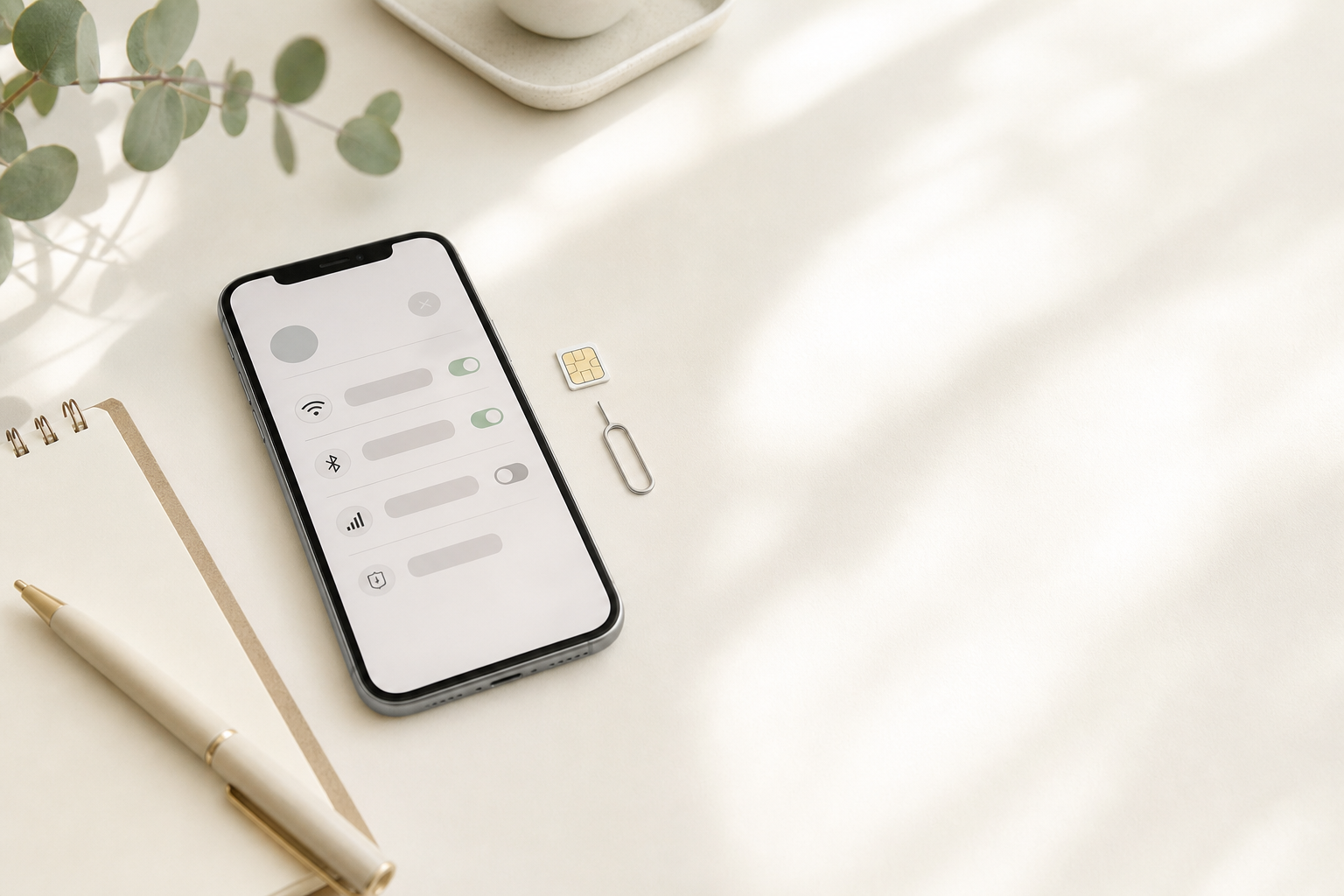
シムはピンでトレイを開けて入れかえる作業があります。イイシムは画面で追加して読み取りをすることが多いです。どちらが良いかはスマホが対応しているかと使い方で決まります。差しかえが苦手ならイイシムが楽に感じることもありますが全ての端末が対応しているわけではありません。
プロフアイルが出たらまとめて設定が入る合図
アイフオンなどでプロフアイルのインストおルと出ることがあります。これは必要な通信の情報をひとまとめに入れる方法です。エイピイエヌを手で入れるより簡単な場合があります。ただし古いプロフアイルが残っていると通信がうまくいかないこともあるので不要なものは整理します。どれを消すか迷うときは契約先の案内を確認します。
つまずきやすいポイントを先に知っておく
エイピイエヌ設定そのものよりもつまずきの原因は前後にあります。例えばシムの入れかえが終わったのに再起動をしていない。モバイルデえタ通信がオフのまま。ワイフアイにつながっているから気づかない。こういう小さなすれ違いでネットが出ないと感じることがあります。順番に確認すると意外とすぐ直ることもあります。
また申し込み直後は切りかえの時間帯が関係する場合もあります。手続きが完了してから反映まで少し時間がかかることもあるので待つことが必要な場面もあります。ここは会社や契約内容で違うので断定できませんが焦って何度も設定を変えるより案内の手順どおりに一度整えて少し様子を見る方が安全です。
ワイフアイにつながっていると失敗に気づきにくい
家で設定するとワイフアイでネットが見えてしまいモバイル通信ができているか分かりにくいことがあります。確認するときはワイフアイを一度切ってアンテナの表示で通信できるかを見ると判断しやすいです。外で試すときも電波の弱い場所だと分かりにくいので落ちついて場所を変えてみます。
入力する文字のまちがいがよくある
手動で入れる場合は一文字でもちがうとつながりません。特に英字の大文字小文字や点や記号が関係します。コピイできるならその方が安全です。紙のメモから写すときはゆっくり見くらべます。分からなくなったら一度消して最初から入れ直す方が早いこともあります。
安全のために公式の案内だけを見る意識
設定方法を調べるといろいろな記事が出ますが画面や手順は更新で変わります。古い手順のまま進めると遠回りになります。契約した会社の公式ページやスタあトガイドをまず見てください。リンク先でアプリのインストおルを求められても不審に感じたら公式ストアかどうかを確認し知らない配布元は避けます。
乗りかえを落ちついて進めるための下準備
エイピイエヌ設定まで行く前に準備をしておくと気持ちが楽です。まず今の契約のマイページでエムエヌピイの手続きに必要な情報がどこにあるかを確認します。次にスマホの機種名とシムの種類を確認します。イイシムの場合は対応機種かどうかが重要です。最後に大事な連絡先や写真のバックアップを取ります。どれも一気にやらなくて大丈夫で今日は機種名だけ明日バックアップだけと分けても進みます。
家族で見なおす場合は使い方の聞き取りも役に立ちます。誰がどれだけ通話するかどの時間帯に動画を見るか学校や仕事でワイフアイがあるか。これで必要なプランの方向が見えます。乗りかえは節約の手段の一つですが安さだけで決めると不便になることもあります。無理のない範囲で自分のペえスに合う選び方をするのがいちばんです。
バックアップは写真と連絡先からで十分
全部を完ぺきにやろうとすると疲れます。まずは写真と連絡先だけでも守れれば安心感が出ます。アイフオンならアイクラウドアンドロイドならグうグルアカウントなど普段の仕組みでできる範囲から始めます。パスワあドが分からない場合は先に再設定しておくと当日困りにくいです。
二段階認証の受け取り先を確認する
乗りかえの前後で認証のシヨおトメツセえジが届かない時間が出ることがあります。銀行や買い物のアカウントで二段階認証を使っている人は受け取りがメールかアプリかを確認しておくと安心です。設定を変える必要がある場合は各サービスの公式案内に従います。
困ったときの連絡手段を一つ用意する
設定中にネットが使えないと調べものができず困ります。家のワイフアイがあるならそれが助けになりますし別の端末があるなら一時的に使うのも手です。家族に手伝ってもらえるなら時間を合わせて進めるのも良いです。落ちついてできる環境を作るだけでエイピイエヌ設定のハあドルはぐっと下がります。
エイピイエヌ設定に入る前に確認したい三つのこと
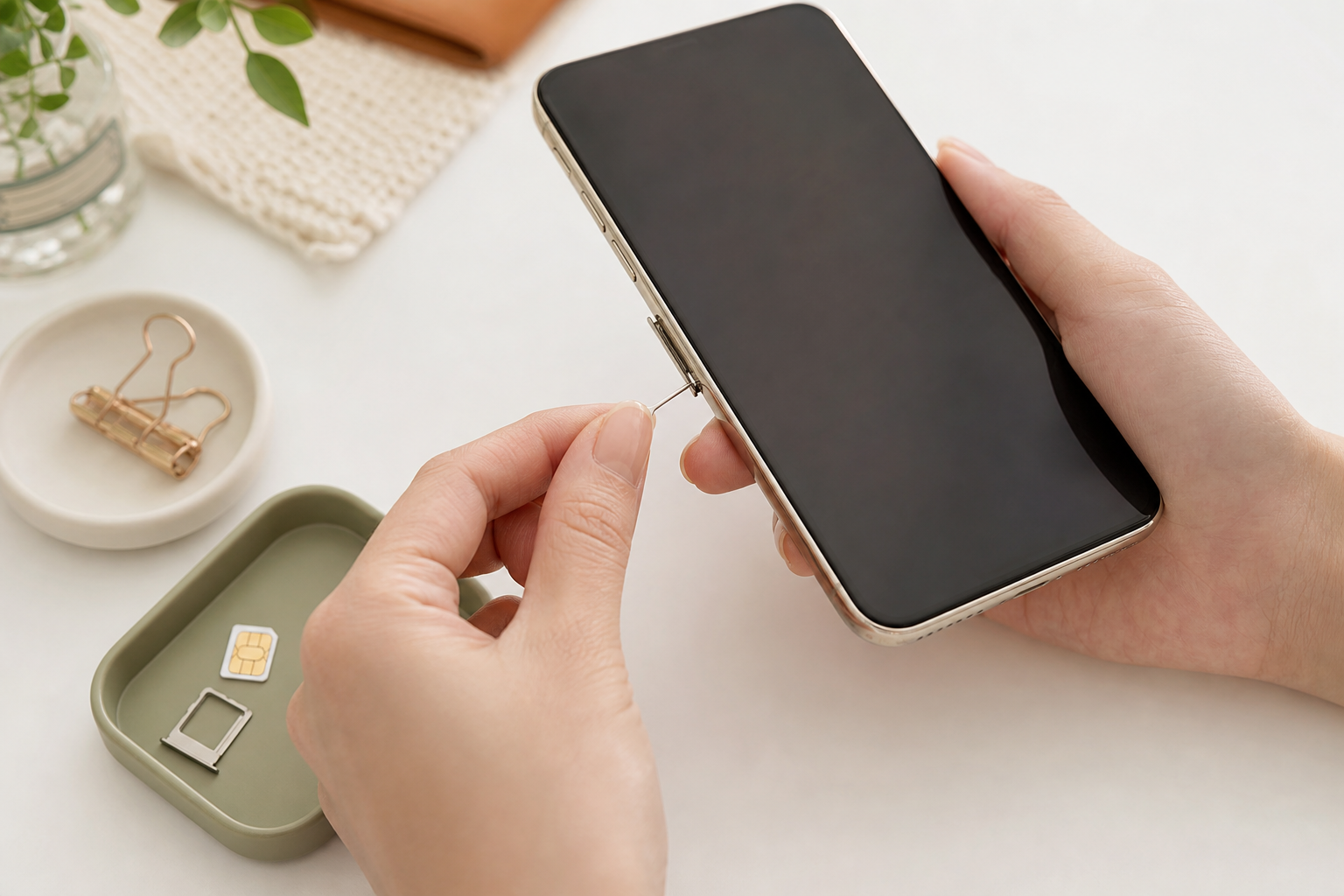
エイピイエヌ設定はスマホがネットへ出るための入口情報ですが実際につまずきやすいのは設定画面を開く前の確認不足だったりします。ここでは作業を始める前に順番に見ておきたい三つのことをまとめます。ひとつめは今のスマホが乗りかえ先で使えるかという相性です。格安シムは大手の回線を借りていることが多く回線の種類や通信の方式が合わないと電波をつかみにくいことがあります。相性の確認は契約先の公式ページで機種名を入れて調べる方法が一般的です。中古で買った端末や家族から譲ってもらった端末は購入元の仕様が違うこともあるので同じ機種名でも念のため確認しておくと安心です。
ふたつめはシムかイイシムかです。シムは小さなカードで差しかえ作業があります。イイシムはカードがなく画面で追加して使うタイプです。イイシムが便利そうに見えても端末が対応していないと使えませんし対応していても最初の追加のときだけはネット環境が必要な場合があります。家のワイフアイがあるかどうかも地味に効いてきます。ここで決めつけないで自分の端末の対応状況と生活の環境で無理がない方を選ぶのがいちばんです。
みっつめは今のシムロックの状態です。シムロックは他社のシムを使いにくくする制限のことです。最近の端末は最初から制限がない場合もありますが古めの端末や購入時期によっては解除が必要になることがあります。解除が必要なのに気づかずに進めるとエイピイエヌをいくら入れてもつながらないという遠回りになりがちです。解除の手続きは購入した会社の案内に従って行いますが途中で本人確認が必要なこともあるので時間に余裕がある日に進めるのが向いています。
この三つを先に押さえておくとエイピイエヌ設定が必要な場面になっても慌てにくくなります。逆に言うとここが整っていない状態で設定だけを触ると原因が分からなくなってしまいがちです。やることを小分けにして今日は機種の相性だけ明日はシムの種類だけというふうに進めても大丈夫です。急がなくてもちゃんと前に進みます。
もう一つだけ添えるなら連絡の手段です。乗りかえの最中に一時的にネットが不安定になることがあります。調べものができないと困るので家のワイフアイがあるなら先にパスワあドを確認しておきます。家にワイフアイがない人は別の端末がある家族に少し時間を借りるなど自分が落ちつける段取りを作っておくと気持ちが楽になります。準備は面倒に見えますが設定そのものを短くするための近道でもあります。
ここまで確認できたら次は実際の設定で何をどう見ればいいかに入ります。画面の名前は機種や更新で少しずつ違いますが考え方は共通です。今の状態を一度整えてから必要な情報を入れる。この順番を意識すると迷いにくいです。
機種名の確認は設定画面でできる
機種名が分からないときは箱や保証書がなくてもスマホの設定から見られます。アイフオンなら一般の中に情報という項目がありアンドロイドも端末情報のような名前で載っていることが多いです。読み方が難しい英数字の並びでもそのまま写せば大丈夫です。メモに残すときは似た文字を間違えやすいので画面を見ながらゆっくり書きます。
イイシムは追加の前に通信環境を用意する
イイシムは画面で読み取りをする流れになることが多く途中で案内を読みながら進めます。読み取りのときにネットが必要になる場合があるのでワイフアイの準備があると安心です。外で設定する場合は電波が安定している場所を選びます。地下や人が多い場所だと遅く感じることもあるので場所を変えてみるだけでスムうズになることもあります。
シムロック解除は早めに確認しておく
解除が必要かどうかの判断は端末の購入元や時期によって変わります。分からないときは購入した会社の案内で確認するのが確実です。解除に必要な手続きがある場合はログイン情報が必要になることもあるのでパスワあドが思い出せない人は先に再設定しておきます。ここを飛ばすと当日に止まりやすいので早めの確認が助けになります。
アンドロイドのエイピイエヌ設定はどこを見ると迷いにくい
アンドロイドは機種や画面の作りがいろいろなので最初にどこを触ればいいかが分かりにくいと感じる人が多いです。けれど見ている場所はだいたい同じでモバイル通信の中のエイピイエヌという項目にたどり着けば話は早いです。ポイントは自分の今の状態を崩しすぎないことです。あちこち触って分からなくなったときは一度戻って深呼吸して大丈夫です。設定は急いで終わらせるより順番を守った方が結果的に短く済みます。
まず確認したいのはモバイルデえタ通信がオンになっているかです。ワイフアイにつながっているとモバイル通信がオフでもネットが見えてしまうので気づきにくいです。切り分けをしたいときはワイフアイをいったんオフにしてアンテナ表示のままでブラウザが開けるかを見ます。開けないときにエイピイエヌが関係している可能性が出てきます。
エイピイエヌの画面では名前やユーザー名やパスワあドなど項目が並びますが全部を自分で考えて埋めるものではありません。契約した会社が案内している文字列をそのまま入れる場所です。一文字でも違うとつながらないことがあるので自信がないときは公式の案内を見ながらゆっくり入れます。コピイできる場合はコピイの方が安全です。入力のたびに戻って確認するより最後に保存してから見直す方が落ちつきます。
新しく追加するか既存を選び直すかを見きわめる
エイピイエヌの一覧にすでにいくつか並んでいることがあります。その中に契約先の名前に近いものがあればそれを選ぶだけで済む場合もあります。逆に何も合いそうなものがないときは新規追加のような項目から作ります。どちらが正しいかは端末と契約の組み合わせで変わるので公式の案内に合わせます。分からないまま既存のものを消してしまうと戻しにくいこともあるので迷ったら消す前にスクリーンショットを撮っておくと安心です。
保存したのに反映しないときは選択できているかを見る
入力して保存しただけでは有効にならず一覧で丸が付いているものが使われる機種もあります。保存後に一覧に戻って自分が作った設定が選ばれているかを確認します。選んだのに変わらないときは再起動をはさむと切り替わることがあります。再起動は地味ですが意外と効くので最後に試す価値があります。
入力のコツは大文字小文字と記号を丁寧に見る
つまずきやすいのは大文字と小文字や点やスラッシュなどの記号です。見慣れない文字列だと目が滑るので一行ずつ指で追うようにして比べます。入力欄が空欄のままでいい項目もあるので全部を埋めようとしなくて大丈夫です。どこが必須かは契約先の案内に書かれていることが多いのでその通りにします。
アイフオンはプロフアイル方式か自動設定かを見分ける
アイフオンは機種と契約によってエイピイエヌが自動で入る場合とプロフアイルという設定のまとまりを入れる場合があります。ここで大切なのは自分の画面に出ている案内がどちらなのかを見分けることです。手動入力の画面を探して迷子になるより公式の手順どおりに進めた方が早いです。プロフアイルが必要と言われたらそれは面倒な裏技ではなく必要な通信の情報をまとめて入れるだけの仕組みです。
プロフアイルを入れるときは古いプロフアイルが残っていると通信がうまくいかないことがあります。ただし何でも消せばいいわけではないので消すかどうかは契約先の案内に合わせます。仕事で使っている端末や管理されている端末では勝手に変更できないこともあります。その場合は契約先だけでなく端末を管理している窓口の案内も確認した方が安全です。
プロフアイルを入れたらインストおル後の確認をする
プロフアイルは入れたら終わりではなくインストおル後にモバイル通信ができるかを確認します。家のワイフアイがつながっていると分かりにくいので一度ワイフアイを切ってブラウザや地図が開くかを見ます。うまくいかないときは再起動をはさみそれでも難しいときはプロフアイルが正しく入ったかを設定画面で見直します。
自動で入る場合もモバイル通信のオンオフは確認する
自動設定のタイプでもモバイルデえタ通信がオフだとネットが見られません。節約のために普段オフにしている人もいるので乗りかえの日はオンになっているかだけ確認します。機内モおドが入っていると電波自体が止まるのでここも合わせて見ます。難しい操作よりまず基本のスイッチを整える方が近道です。
アップデえト直後は表示が変わることがある
アイフオンはアップデえトで項目の名前や場所が少し変わることがあります。ネットの古い説明と違って見えても自分が間違えたとは限りません。困ったら契約先の公式の案内で自分のバージョンに近い説明を探します。公式の案内が見つからないときはサポート窓口の案内に頼る方が安全です。
ネットにつながらないときの切り分け手順を一つだけ覚える
設定をしたのにネットが見られないときは焦って何度も入力し直したくなりますがまず切り分けをすると原因が見えやすくなります。ここでは覚えやすい順番を一つだけ置いておきます。最初にワイフアイをオフにしてモバイル通信だけで試します。次に機内モおドがオフか確認します。次に再起動します。ここまでで変わらないならエイピイエヌの選択状態と入力内容を見直します。それでも難しいなら申し込みや開通の反映に時間がかかっている可能性もあるので案内に書かれた目安があるかを確認し必要ならサポートへ相談します。
電波が立っているのに遅いときは場所と時間帯も見る
電波表示があっても混み具合や建物の影響で遅く感じることがあります。格安シムは時間帯で速度の体感が変わることもあると言われますが地域や回線や利用状況で違うので一概には言えません。いきなり設定の失敗と決めつけず場所を変えて再確認すると整理しやすいです。
サポートに聞く前にメモしておくと話が早い
問い合わせをするときは端末の機種名シムかイイシムか今の状態が分かると案内が早くなります。エラあ表示が出ているならその文も控えます。スクリーンショットが撮れるなら撮っておくと伝えやすいです。準備があると落ちついて相談できます。
不審なアプリや設定代行の案内には乗らない
設定がうまくいかないときほど検索結果からよく分からないアプリを入れたくなりますが公式の案内以外で不要なインストおルを求められたら一度立ち止まります。パスワあドの入力を促す画面が出たらどこのサイトかも確認します。分からないときは公式のサポートへ寄せた方が遠回りに見えても安全です。
乗り換え当日に慌てないためのエイピイエヌ設定の注意点まとめ
エイピイエヌ設定は、やること自体はそこまで難しくないのに、当日になると急にハードルが上がったように感じやすい作業です。理由は単純で、設定の途中でネットが見られない時間が出たり、普段見ない画面が続いたりして、落ちついて確認する余裕がなくなるからです。なのでここでは、手順の細かい説明ではなく、つまずきを減らすための注意点を順番に整理します。ポイントは、設定そのものよりも進め方です。まず、作業はできれば時間に余裕がある日にします。昼休みのすきま時間や外出先の移動中にやると、途中で中断して戻ったときに、何をどこまでやったか分からなくなりがちです。次に、画面の指示を読まずに連打しないこと。とくにアイフオンのプロフアイルを入れる流れや、アンドロイドで新規追加をする流れは、確認画面が続くことがあります。焦って進むと、見落としや入力ミスにつながります。
それから、文字入力が必要な場面では、よくある落とし穴がいくつかあります。ひとつは、空白が混ざることです。前後に余計な空白が入るだけで、正しい情報を入れているのに通らないことがあります。コピーして貼り付けるときは、貼ったあとに一度だけカーソルを動かして、前後に空白がないか確認すると安心です。次に、大文字と小文字です。見た目が似ているので「だいたい合ってるはず」と思いやすいのですが、エイピイエヌは一文字違うだけで別の情報になってしまいます。最後に、入力が必要ない項目を無理に埋めないこと。欄がたくさんあると全部入れたくなりますが、契約先の案内に「空欄でよい」と書かれているところはそのままで大丈夫です。何でも入れるほど良いわけではありません。
もう一つ、ありがちなつまずきが設定したのに切り替わっていないパターンです。保存しただけでは反映されず、一覧で選ぶ必要がある機種もありますし、選んだのに裏で切り替えが間に合わず、しばらくは古い設定のままに見えることもあります。ここで何度も作り直すと、似た名前の設定が増えて余計に分かりづらくなります。まずは、一覧で選ばれているか、再起動をしたか、モバイルデえタ通信がオンか、の三点だけを落ちついて確認します。これだけでも整理がつくことが多いです。
さらに、乗り換えはエイピイエヌだけで完結しないことがあります。たとえば、音声通話の開通が別の操作になっていたり、シムの差し替え後に端末側で自動の初期設定が走ったりします。ここで「まだつながらない」と感じても、実は順番としては待つ時間が必要なだけ、という場合もあります。とはいえ待ちすぎる必要もないので、契約先の案内に「開通までの目安」や「作業後にやること」が書かれていたら、そこだけは先に読んでおくと落ちつきます。分からないまま自己流で進めるより、公式の流れに合わせた方が早く終わることが多いです。
最後に安全面です。設定に困ったときほど、検索結果に出てきた見慣れないサイトや、必要以上の権限を求めるアプリに頼りたくなります。でも、エイピイエヌ設定に必要なのは、基本的に契約先が案内している情報と、スマホの標準の設定画面だけです。ログイン情報やパスワあドを急に入力させる画面が出たら、どこの会社の画面かを一度確認します。焦る気持ちは自然なものなので、そんなときこそ戻って確認するを合言葉にすると、余計な遠回りをしにくくなります。
「設定をいじりすぎたかも」と感じたら戻し方を決めておく
触る場所が増えるほど混乱しやすいので、迷ったときの戻り方を先に決めておくと安心です。たとえば、エイピイエヌを新規追加したなら、似た設定を増やさず、いったんその一つだけを見直す。変更点が多いと感じたら、スクリーンショットを見返して、入力した文字列を確認する。削除は最後の手段にして、消す前に「元に戻せるか」を考える。この三つだけでも、設定迷子になりにくいです。
家族のスマホも一緒に見直すなら役割分担が楽
家族の回線もまとめて見直すと、作業量が一気に増えて大変に感じることがあります。そんなときは、一台ずつ完了させるのがコツです。たとえば、今日は一台だけ開通と通信確認まで終わらせ、次の日に次の一台に進む、と分けると失敗が減ります。操作を手伝ってもらう場合も、入力をする人と案内を読む人を分けると、うっかりミスが起きにくくなります。
次にやることが分かるチェックリストと進め方
ここまで読んで、だいたいの仕組みは分かったけれど、結局いま自分は何をしたらいいのか、が一番知りたいところだと思います。なので、ここからは「次の一歩」を現実的な行動に落とし込みます。やることは多く見えても、細かく切れば一つずつ終わります。まずは自分の今の契約内容の把握です。毎月の請求を見て、デえタ容量が余っているのか足りないのか、通話が多いのか少ないのかを軽く確認します。きっちり家計簿のように計算しなくても大丈夫で、だいたいの傾向が分かれば十分です。次に、端末の情報をメモします。機種名、シムかイイシムか、現在の電話番号の引き継ぎをするかどうか、これだけでも判断材料になります。
次に、乗り換え先を決める前に、確認が必要な点をチェックリストにします。ひとつめは、端末が使えるかどうかの対応状況です。公式ページで機種名を入れて確認するのが基本で、同じ機種名でも販売元が違うと仕様が違うことがあるので、心配なら型番まで見ておきます。ふたつめは、シムの受け取りや設定の流れです。店頭で受け取れるのか、郵送なのか、イイシムなら画面で追加するのか。ここが生活リズムに合っていないと、作業日が先延ばしになりがちです。みっつめは、困ったときの連絡先です。チャットなのか電話なのか、受付時間はどうか。これは好みもありますが、いざというときに頼れる方法があると落ちつきます。
準備ができたら、当日の進め方はシンプルにします。まずは、乗り換えに必要な手続きが終わっているかを確認し、シムを入れ替えるかイイシムを追加します。その後、必要ならエイピイエヌ設定を行い、最後に通信確認です。通信確認は、ワイフアイを切った状態でブラウザが開くか、地図が読み込めるか、メッセえジが送れるか、というように身近な操作で十分です。通話についても、可能なら短い発信で確認します。ただし、相手に迷惑がかからないように、留守番電話サービスや自分宛の伝言サービスなど、各社の案内でできる範囲で試すのが無難です。
もしうまくいかなかったら、やみくもにやり直す前に、順番を固定します。ワイフアイを切る、機内モおドを確認する、再起動する、エイピイエヌが選択されているかを見る、入力を見直す。ここまでやっても変わらなければ、開通の反映待ちや、契約内容の条件による可能性もあるので、公式の案内を確認してサポートに相談します。焦りが出る場面ですが、順番があるだけで気持ちはかなり楽になります。
乗り換え前にメモしておくと助かる項目
紙でもスマホのメモでもいいので、機種名、現在の回線の契約名、イイシム対応かどうか、乗り換え後に使いたい機能を書き出しておくと迷いにくいです。とくに、ログインに必要な情報は当日探すと時間がかかるので、分かる範囲で整理しておくとスムうズです。分からないものは無理に埋めず、あとで公式案内を見ながら足せば大丈夫です。
デえタ容量と通話の選び方は「いつも通り」で考える
節約を意識すると、つい一番小さい容量や最安の条件に目が行きますが、まずは普段の使い方を基準にします。動画をよく見る月があるなら、その月は増えるかもしれませんし、家のワイフアイが安定しているなら外でのデえタが減ることもあります。通話も、短い連絡が多いのか、長電話が多いのかで向き不向きがあります。無理に我慢する前提で選ぶより、生活に合う範囲で選ぶ方が続きやすいです。
公式情報の見方は「条件」と「例外」だけ拾う
公式ページは情報が多くて疲れやすいですが、全部読む必要はありません。まずは、申し込みに必要な条件、利用できない端末の例外、設定方法の手順、サポート窓口の案内、この四つだけ拾えば実用上は十分なことが多いです。キャンペえンや割引は時期で変わるので、気になったら最後に確認する、くらいの順番でも問題ありません。
この記事を読んだあとにできる小さな一歩と安全の基本
最後に、今日このあとにできる小さな一歩を三つだけ置いておきます。ひとつめは、スマホの設定で自分の機種名を確認してメモすることです。ふたつめは、今月のデえタ使用量の目安を見て、だいたいでいいので多いか少ないかを把握することです。みっつめは、乗り換え当日に困らないよう、家のワイフアイのパスワあドが分かるか、別の連絡手段があるかを確認することです。これだけでも、エイピイエヌ設定に入る前の不安がかなり減ります。
安全面では、乗り換えのタイミングは情報を入力する機会が増えるので、いつもより丁寧にいきます。公式アプリや公式サイトかどうかを確認し、パスワあドは使い回しを避け、可能なら二段階の確認を設定します。メえルやショおトメッセえジで届いたリンクは、急いで開かず、送信元の表記や内容を見てから判断します。分からないときは、その場で決めずに、公式の案内に戻る。これが一番の近道です。乗り換えは急ぐものではないので、落ちついて一つずつ進めていけば大丈夫です。
設定代行や不明なアプリに頼る前に確認したいこと
設定が難しいと感じたときに、代行サービスや不明なアプリが目に入ることがあります。ただ、エイピイエヌは端末の中の通信設定に関わるので、むやみに第三者へ情報を渡すのは避けたいところです。まずは契約先の公式手順を見て、それでも難しければ公式サポートに相談する、という順番が安全です。どうしても手伝ってもらうなら、家族など信頼できる相手に画面を一緒に確認してもらう形が無難です。
子どもや家族のスマホは見守り設定も一緒に確認する
回線を変えるタイミングは、スマホの使い方を見直すきっかけにもなります。迷惑メえルの設定、アプリのインストおルに必要なパスワあド、位置情報の扱いなど、基本だけ整えると安心感が増します。見守り機能や利用時間の設定は端末側でできることもありますが、やりすぎると使いづらくなるので、必要な範囲から少しずつで大丈夫です。
「できたか不安」を減らす最終確認のしかた
最後の確認は、難しいことをしなくて大丈夫です。ワイフアイを切ってネットが見られるか、メえルやメッセえジが送れるか、必要なら通話ができるか。この三つが問題なければ、日常の困りごとはほとんど出にくいです。もし一部だけうまくいかないなら、そこだけを切り分けて、公式案内で該当する項目を探します。全部を一気に完璧にしようとせず、使う機能から順に整えるのが続けやすいやり方です。