※本記事にはプロモーションが含まれています。
自動更新を見直す前に知っておきたい、スマホ料金の仕組み
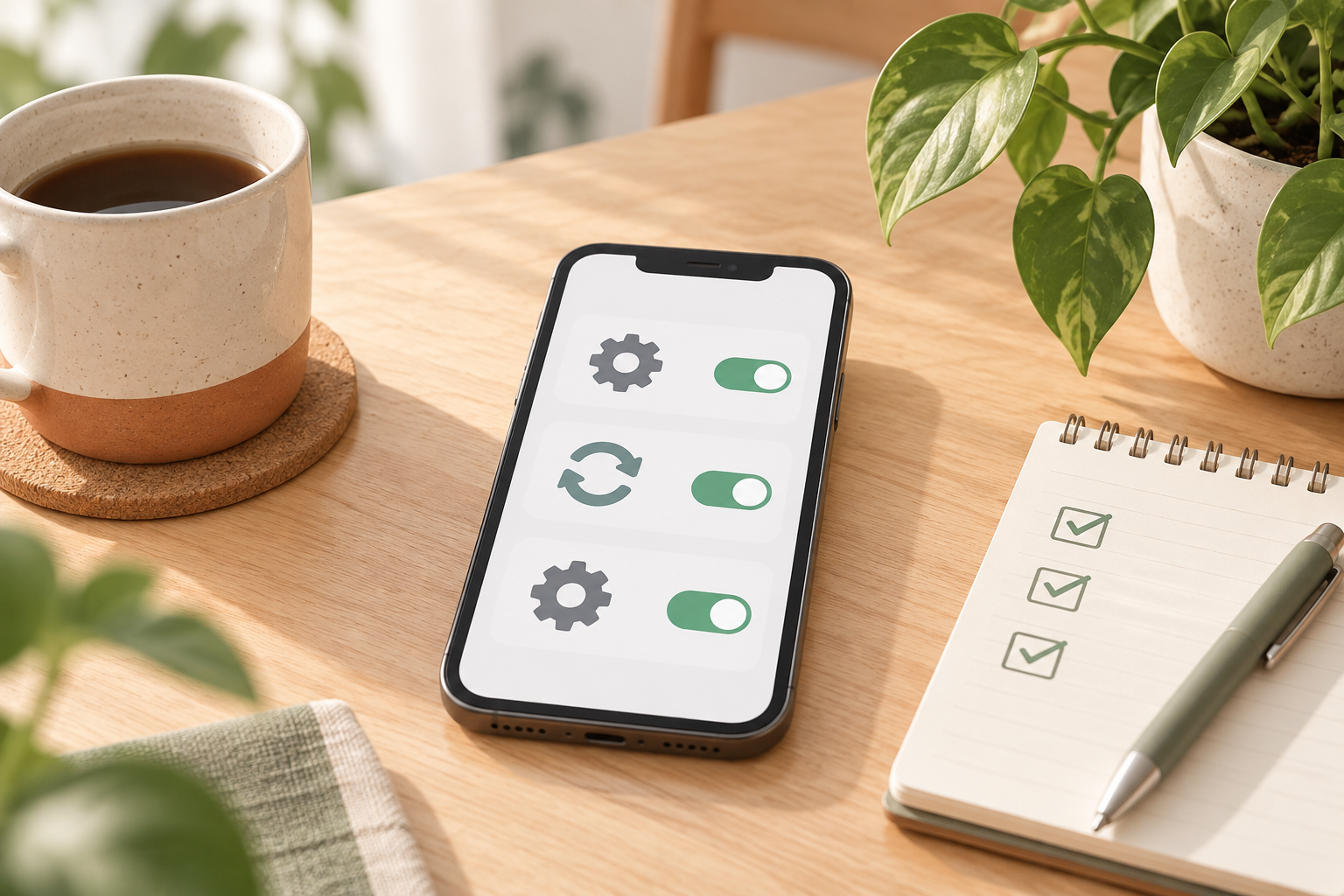
スマホの料金を見直そうと思ったとき、「格安SIMへ乗り換えたほうがいいのかな」「データ容量を減らしても大丈夫かな」と、まず契約先や料金プランに目が向きやすいものです。けれども、毎月のデータ通信量が思ったより増える理由は、契約内容だけとは限りません。アプリの自動更新、写真の同期、動画の自動再生など、普段は意識しにくい設定が関わっていることもあります。
自動更新とは、スマホに入っているアプリを新しい状態にするため、スマホが自動でアプリの更新データをダウンロードする仕組みです。地図、買い物、銀行、連絡、写真加工、ゲームなど、アプリには不具合の修正や安全性への対応、新しい機能の追加が行われることがあります。そのため、更新そのものが悪いわけではありません。むしろ、長く更新されていないアプリを使い続けることには注意が必要な場合もあります。
ただし、自動更新を携帯電話の回線で行う設定になっていると、外出中や自宅の通信環境によっては、契約しているデータ容量を使うことがあります。データ容量とは、インターネット通信に使える量の目安です。写真を見る、動画を再生する、地図を表示する、アプリを更新するといった操作で使われます。契約している量を超えた後の扱いは通信会社やプランによって異なるため、速度が変わる条件や追加購入の方法は、契約内容を確認しておくと安心です。
特に、アプリの更新は一つずつでは小さく見えても、複数のアプリが重なると通信量が増えることがあります。しばらく使っていなかったアプリがまとめて更新されることもありますし、ゲームや動画編集などのアプリは更新データが大きくなる場合があります。「自分はあまり動画を見ていないのに、なぜかデータ容量が足りない」と感じるときは、アプリの自動更新が携帯電話回線で許可されていないか、一度確認してみる価値があります。
ここで大切なのは、自動更新をすべて止めることではなく、自分に合う更新の方法を選ぶことです。たとえば、自宅の無線通信につながっているときだけ更新する設定なら、携帯電話回線のデータ通信量を抑えやすくなります。無線通信とは、自宅のインターネット回線にスマホをつなぐ仕組みで、一般にWi-Fiと呼ばれるものです。ただし、自宅のインターネット契約にも通信量の条件がある場合があるため、契約内容は確認しましょう。
また、「更新」と似た言葉に「定期購入」や「自動継続」があります。こちらはアプリを新しくする更新とは別のものです。動画配信、音楽、写真保存、学習、ゲーム内サービスなどには、一定の期間ごとに利用料金が発生する契約があります。無料で使い始めたつもりでも、無料期間の終了後に有料へ移る条件になっていることもあるため、アプリの更新設定とあわせて、契約中のサービスを確認すると整理しやすくなります。
スマホの画面に表示される案内は、急いでいるときほど読み飛ばしがちです。「続ける」「同意する」「無料で試す」といった表示を押す前に、料金が発生する時期、解約や変更の方法、利用する端末が対象かどうかを落ち着いて確認する習慣が役立ちます。分からない画面が出たときは、その場で決めず、画面を閉じてから家族や契約先の窓口に確認する方法もあります。
通信会社を変える前に、今の使い方を見てみる
通信費の節約を考えると、すぐに乗り換えを検討したくなるかもしれません。しかし、先に自分の使い方を知っておくと、選択肢を比べやすくなります。毎月のデータ通信量、通話時間、通話をする相手、外出先でのスマホ利用、自宅の無線通信の有無などを、請求画面や契約者向けの画面で確認してみましょう。確認する場所や表示内容は通信会社によって異なります。
たとえば、データ通信量が毎月余っているなら、今の契約が利用量より大きい可能性があります。一方で、月によって利用量が大きく変わる場合は、容量を小さくしすぎると追加の手続きが必要になることもあります。自動更新を無線通信時だけにした後で、数か月ほど利用量の変化を見ると、より自分に近い目安をつかみやすくなります。
知らないうちのデータ消費は、更新以外にもある
データ通信量は、アプリの自動更新だけで増えるわけではありません。スマホで撮った写真や動画を自動で保存する機能、動画や音楽の自動再生、メールに添付された大きなファイルの受信、地図情報の読み込みなども関係します。設定の名前は端末によって異なりますが、「モバイルデータ通信」「バックグラウンド通信」「同期」といった言葉が表示されることがあります。
バックグラウンド通信とは、アプリを画面に出していない間にも、情報を受け取ったり更新したりする通信のことです。必要な連絡を受け取るために使われることもあるため、よく分からないまま一律に止めるのではなく、使っていないアプリや通知が多すぎるアプリから見直すと負担が少なくなります。設定を変えた後に、必要な通知が届くかを確認することも忘れないようにしましょう。
有料サービスは「契約中のもの」を順番に確認する
スマホには、通信会社との契約料金のほかに、アプリ内で申し込んだ有料サービスや、端末購入時に案内された付帯サービスなどが含まれている場合があります。何に料金がかかっているのか分からないときは、請求明細を見ながら、一つずつ名前を確認するのが近道です。名称だけで内容が分かりにくい場合もあるため、判断を急がず、契約先の案内ページや問い合わせ窓口で内容を確認しましょう。
アプリ経由で申し込んだ定期購入は、スマホのアカウントに登録されている支払い方法から請求されることがあります。アカウントとは、アプリの入手や写真の保存などに使う利用者登録のことです。通信会社の請求には出てこない場合もあるため、通信料金だけを見て「有料サービスはない」と決めつけないことが大切です。
確認するときは、まず現在利用しているサービスを残すかどうか考えます。次に、使っていないもの、内容を思い出せないもの、無料期間の条件を把握していないものを分けて見ていきます。解約を選ぶ場合は、単にアプリをスマホから削除するだけでは契約が終わらないことがあります。サービスごとに定められた解約手続きと、利用できる最終日を確認してから進めましょう。
不審な案内と、本物の手続きを見分けるために
料金確認や契約変更の時期には、通信会社や決済サービスを装ったメールやメッセージに注意が必要です。「すぐに確認しないと使えなくなる」といった急がせる内容や、見慣れないリンクがある案内は、そのまま押さないほうが無難です。公式アプリや公式サイトを自分で開き、そこから契約内容を確認するようにすると、落ち着いて手続きしやすくなります。
パスワードは、他人に推測されにくいものを設定し、複数のサービスで同じものを使い回さないようにします。確認コードが届いても、電話やメッセージで他人に伝えないことも基本です。家族のスマホを手伝うときも、パスワードや確認コードをメモに残しっぱなしにしないよう気をつけましょう。
MNPや格安SIMは、見直しの選択肢の一つ
今の使い方を確認したうえで、契約先そのものを見直したい場合に知っておきたいのがMNPです。MNPとは、今使っている電話番号を変えずに、別の通信会社へ移るための仕組みです。電話番号を引き継げることは便利ですが、すべての契約内容やサービスがそのまま移るわけではありません。メールアドレス、家族向けの条件、端末の分割払い、各種サービスの契約状況などは、別途確認が必要になることがあります。
格安SIMは、大手通信会社とは異なる料金体系で通信サービスを提供している選択肢の一つです。SIMとは、スマホが電話やデータ通信を利用するために必要な情報が入った小さな部品、またはその契約情報を指す言葉です。最近は、カードを差し替えないeSIMもあります。eSIMは、端末に内蔵された仕組みに契約情報を設定する方式で、利用できる端末や手続きの流れはサービスごとに異なります。
乗り換え先を選ぶ際は、月額料金だけで決めず、使っているスマホが対応しているか、通話の使い方に合うか、生活圏で通信しやすいか、困ったときに相談できる方法があるかを確認しましょう。通信のつながりやすさは地域、建物の中、時間帯、端末などによって変わることがあります。料金や条件も変更される可能性があるため、申し込み前には必ず各通信会社の公式情報を確認することが大切です。
見直しは、一度に全部変えなくても大丈夫
スマホの設定、データ容量、有料サービス、通信会社の契約を一度に変更すると、何が料金や使い勝手に影響したのか分かりにくくなることがあります。まずは自動更新を無線通信時に行う設定になっているかを確認し、次に利用していない定期購入を整理し、その後でデータ容量や乗り換えを検討する、と順番を決めると取り組みやすくなります。
スマホ料金の見直しは、我慢を増やすことだけが目的ではありません。自分や家族が必要な連絡、地図、写真、手続きなどを無理なく使える状態を保ちながら、使っていない通信やサービスを把握することが大切です。分からない言葉が出てきたら、その場で申し込みを進めず、意味を調べたり公式窓口に確認したりしながら、自分に合う選択をしていきましょう。
自動更新は「いつ通信するか」を決めてから見直す
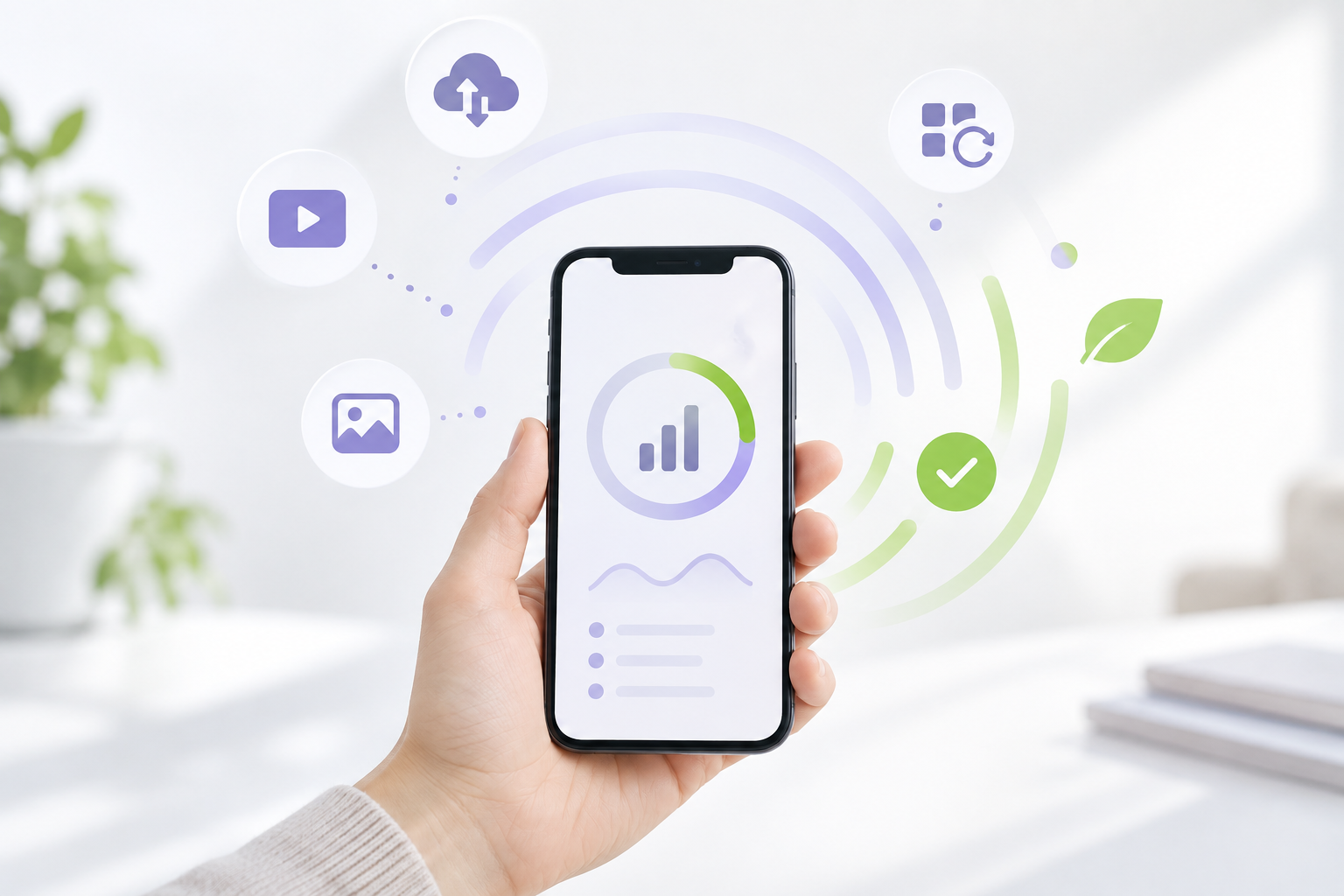
自動更新を見直すときは、最初から細かい設定を全部変えようとしなくて大丈夫です。まず確認したいのは、アプリの更新に携帯電話回線を使ってよい設定になっているか、それとも自宅などの無線通信につながったときだけ更新する設定になっているかです。ここが整理できると、外出先で気づかないうちにデータ容量を使う場面を減らしやすくなります。
携帯電話回線とは、スマホだけでインターネットにつながる通信のことです。外出中でも地図を見たり、メッセージを送ったりできる便利な仕組みですが、契約しているデータ容量を使います。一方、自宅のWi-Fiなどの無線通信につながっているときは、スマホの契約データ容量とは別の回線を使うことが一般的です。アプリの更新を無線通信時に行うようにしておくと、携帯電話回線の利用量を把握しやすくなります。
ただし、自動更新を止めればよい、という話ではありません。更新には、アプリの動きを安定させたり、使いにくい部分を直したり、安全面に関わる変更が含まれたりすることがあります。長い間更新しないままにすると、アプリが開きにくくなったり、一部の機能が使えなくなったりする場合もあります。大切なのは、更新を完全に避けることではなく、更新する通信環境を自分で選べる状態にすることです。
設定を変える前には、スマホが自宅のWi-Fiにつながっているかを確認しておくと安心です。画面上部に扇形のWi-Fiマークが出ているか、設定画面で自宅のネットワーク名が表示されているかを見てみましょう。家族の家や公共の場所のWi-Fiを使う場合は、似た名前のネットワークに誤って接続しないよう注意が必要です。特に、パスワードの入力を求める画面や、個人情報の入力画面が出たときは、接続先をよく確認しましょう。
また、アプリの更新には「すぐに必要なもの」と「急がなくてもよいもの」があります。連絡、決済、銀行、地図など、日頃から使う大切なアプリは、無線通信につないだときに更新しておくとよいでしょう。反対に、何か月も開いていないゲーム、試しに入れた写真加工アプリ、使い方が分からないアプリなどは、更新の前に今後も使うか考える機会になります。不要だと判断したものは、内容を確認したうえで削除することも選択肢です。
ここで気をつけたいのは、アプリを削除する操作と、有料サービスの解約は別の場合があることです。アプリを消しても、定期購入の契約が残ることがあります。先に契約状況を確認し、必要であれば解約手続きを終えてからアプリを削除すると、後から「料金が続いていた」と気づく心配を減らせます。順番としては、契約の確認、解約の確認、アプリの削除の順に進めると分かりやすいでしょう。
設定画面を開く前に、確認したいことを一つに絞る
スマホの設定画面には項目が多く、慣れていないとどこを見ればよいか迷いやすいものです。そのため、「今日はアプリ更新の通信方法だけを見る」と決めてから開くのがおすすめです。写真の保存、通知、位置情報、メールなども大切な設定ですが、一度に変更すると、後で必要な機能まで止めてしまった理由が分からなくなることがあります。
確認したい言葉は、「アプリの自動更新」「モバイルデータ通信」「携帯電話回線」「Wi-Fiのみ」といった表示です。端末の種類や基本ソフトの版によって、言葉や表示される場所が少し違うことがあります。画面に同じ名前が見つからない場合は、設定画面上部の検索欄に「更新」や「App Store」「Play ストア」などと入力して探す方法もあります。
設定を変更したら、画面の一部を控えておくと後で見直しやすくなります。紙に「アプリ更新はWi-Fiのとき」とメモしてもよいですし、家族と相談している場合は、何を変えたのか共有しておくのも一つの方法です。パスワードや認証コードが写る画面は記録しないようにしましょう。
更新が始まらないときは、慌てて何度も押さない
無線通信につないでも更新が進まないときは、スマホの空き容量が少ない、通信が不安定、アカウントへの再ログインが必要など、いくつかの理由が考えられます。何度も同じボタンを押すより、まず画面に表示されている案内を読み、スマホを再起動してから確認するほうが落ち着いて対応できます。
端末の空き容量とは、写真やアプリなどを保存できる残りの場所です。空きが少ない場合は、不要な写真や動画、使っていないアプリを整理することで更新できることがあります。ただし、思い出の写真や必要な書類を急いで消す必要はありません。保存先を確認しながら、不要と分かるものから少しずつ整理しましょう。
iPhoneでは、アプリ更新の通信設定を確認する
iPhoneでは、アプリを入手するためのApp Storeに関する設定の中に、自動更新の項目があります。設定アプリを開き、「App Store」を探してみましょう。iPhoneの基本ソフトの種類によっては、「設定」から「アプリ」を開いた後に「App Store」が表示される場合もあります。画面の並びが案内と違って見えても、故障とは限りません。
App Storeの設定画面では、自動ダウンロードやアプリのアップデートに関する項目を確認します。その近くに、携帯電話回線を使うかどうかを選ぶ項目が表示されることがあります。外出先のデータ消費を抑えたい場合は、アプリの更新に携帯電話回線を使わない、またはWi-Fi接続時に更新する考え方が向いています。表示内容が分かりにくいときは、切り替える前に画面の説明文を読んでみてください。
変更後は、すぐにアプリが更新されないことがあります。Wi-Fiにつながり、充電中などの条件がそろったタイミングで更新される場合もあります。更新を急ぎたいアプリがあるときだけは、App Storeを開き、そのアプリの更新ボタンを自分で押す方法もあります。金融機関や行政手続きなどで使うアプリを更新する場合は、公式のアプリであることもあわせて確認しましょう。
iPhoneで有料サービスを確認するときの入口
App Store経由で申し込んだ定期購入は、iPhoneの設定画面にある自分の名前の表示から確認できる場合があります。「サブスクリプション」という項目が表示されることがあり、これは毎月または一定期間ごとに料金が発生する継続利用の契約を指す言葉です。契約中のサービス名、次回の更新に関する案内、変更や解約に関する表示を一つずつ見ていきます。
見覚えがない名称があっても、その場で慌てて操作する必要はありません。サービス名を公式サイトで確認したり、登録したメールアドレスに届いた申し込み案内を探したりして、内容を確かめましょう。家族が使う端末では、別の人のアカウントで契約されている可能性もあるため、誰のアカウントで確認しているかを先に確かめることが大切です。
Androidでは、Play ストアの更新方法を確認する
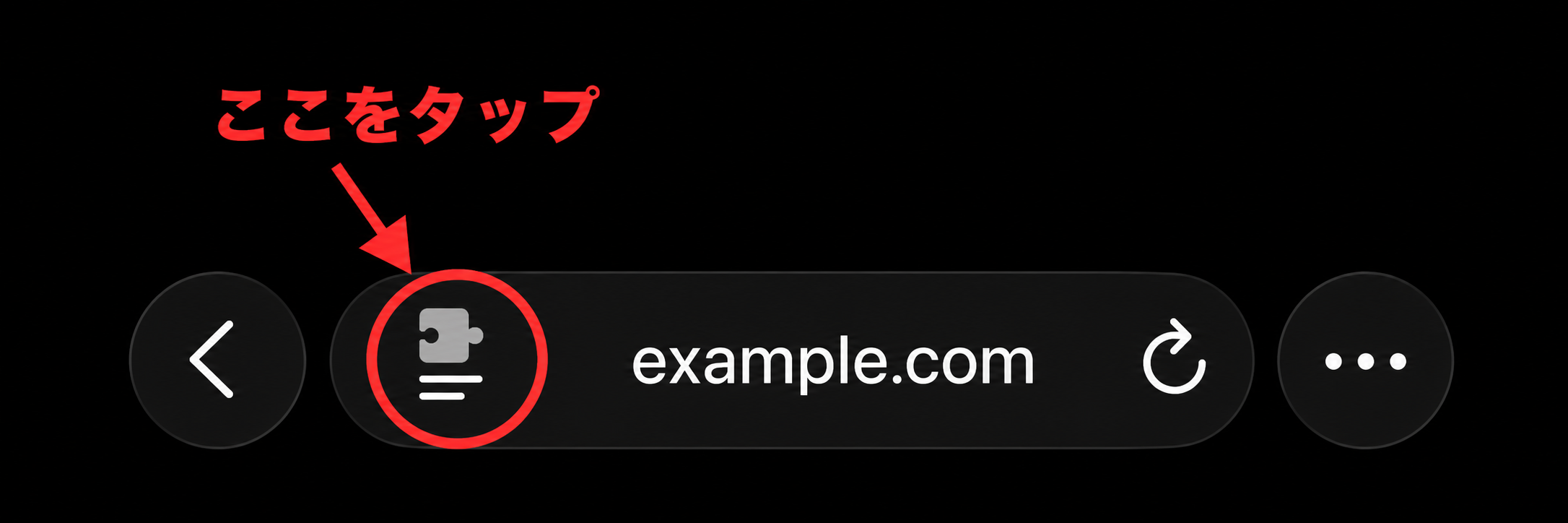
Androidスマホでは、アプリの更新にGoogle Play ストアを使うことが一般的です。Play ストアを開き、画面右上などに表示されるアカウントのマークから、設定に進める場合があります。その中に「ネットワーク設定」や「アプリの自動更新」といった項目が見つかることがあります。メーカーごとにホーム画面や設定の見た目は違いますが、Play ストア内の項目を探すと整理しやすいでしょう。
自動更新の選択肢には、どの通信でも更新する方法、Wi-Fi接続時だけ更新する方法、自動では更新しない方法などが表示される場合があります。データ容量を確認しながら使いたいなら、Wi-Fi接続時だけ更新する設定を選ぶ考え方があります。自動更新を使わない設定にした場合は、更新が必要なアプリを自分で確認する機会を作ることが大切です。
更新がたまると、久しぶりにWi-Fiにつないだ日に複数のアプリが更新されることがあります。自宅の回線に通信量の条件がある場合や、通信が混み合う時間帯が気になる場合は、不要なアプリを整理してから更新する方法もあります。普段使うアプリを優先し、使わないアプリまで残さないことが、管理を複雑にしないコツです。
Androidの定期購入は、Play ストア内でも確認する
Google Play ストア経由の定期購入は、アカウントのメニュー内にある「お支払いと定期購入」などの項目から確認できる場合があります。表示名は端末や画面の更新によって変わることがありますが、定期購入の一覧を開くと、現在利用中のサービスや過去の契約を確認しやすくなります。
解約を考えるサービスが見つかったら、利用終了日や解約後に使えなくなる内容を読んでから進めます。途中で画面を閉じると手続きが完了していないこともあるため、完了画面や確認メールの有無を確認しましょう。反対に、今も使っているサービスであれば、料金だけを見て急いで解約するのではなく、家族との共有状況や保存しているデータへの影響も確認しておくと安心です。
設定を整えた後に、通信契約を比べるための見方
自動更新や定期購入を整理した後は、実際のデータ使用量をしばらく確認してみましょう。この段階で初めて、今の料金プランが自分に合っているかを落ち着いて考えやすくなります。設定を変える前の月だけで判断すると、一時的に大きな更新や動画視聴が重なっていた可能性もあるためです。
MNPを使って通信会社を変更する場合も、必要なデータ容量や通話の使い方が分かっていると、候補を比べやすくなります。MNPは電話番号を引き継いで契約先を変える仕組みです。格安SIMやeSIMを含め、選べるサービスにはさまざまな形がありますが、料金だけでなく、端末が使えるか、通話や連絡に必要な機能があるか、困ったときの相談方法はどうかを確認しましょう。
特にeSIMは、カードを差し替えずにスマホへ契約情報を登録する方法です。手続きが画面上で進むこともありますが、利用中の端末が対応しているか、申し込み後に必要な作業は何かを公式情報で確認してから選ぶことが大切です。設定に不安がある場合は、物理的なSIMカードを使う方法や、相談窓口がある契約先も含めて検討するとよいでしょう。
通信費の見直しは、最も安そうに見える選択肢を急いで選ぶことではありません。自動更新の通信方法を整え、使っていない有料サービスを確認し、実際の利用量を知ったうえで比べると、自分に必要なものが見えやすくなります。料金や対応条件、手続き方法は変わることがあるため、申し込み前には必ず各通信会社やサービスの公式情報を確認しましょう。
見直し後の一か月は、請求と利用量をゆっくり照らし合わせる
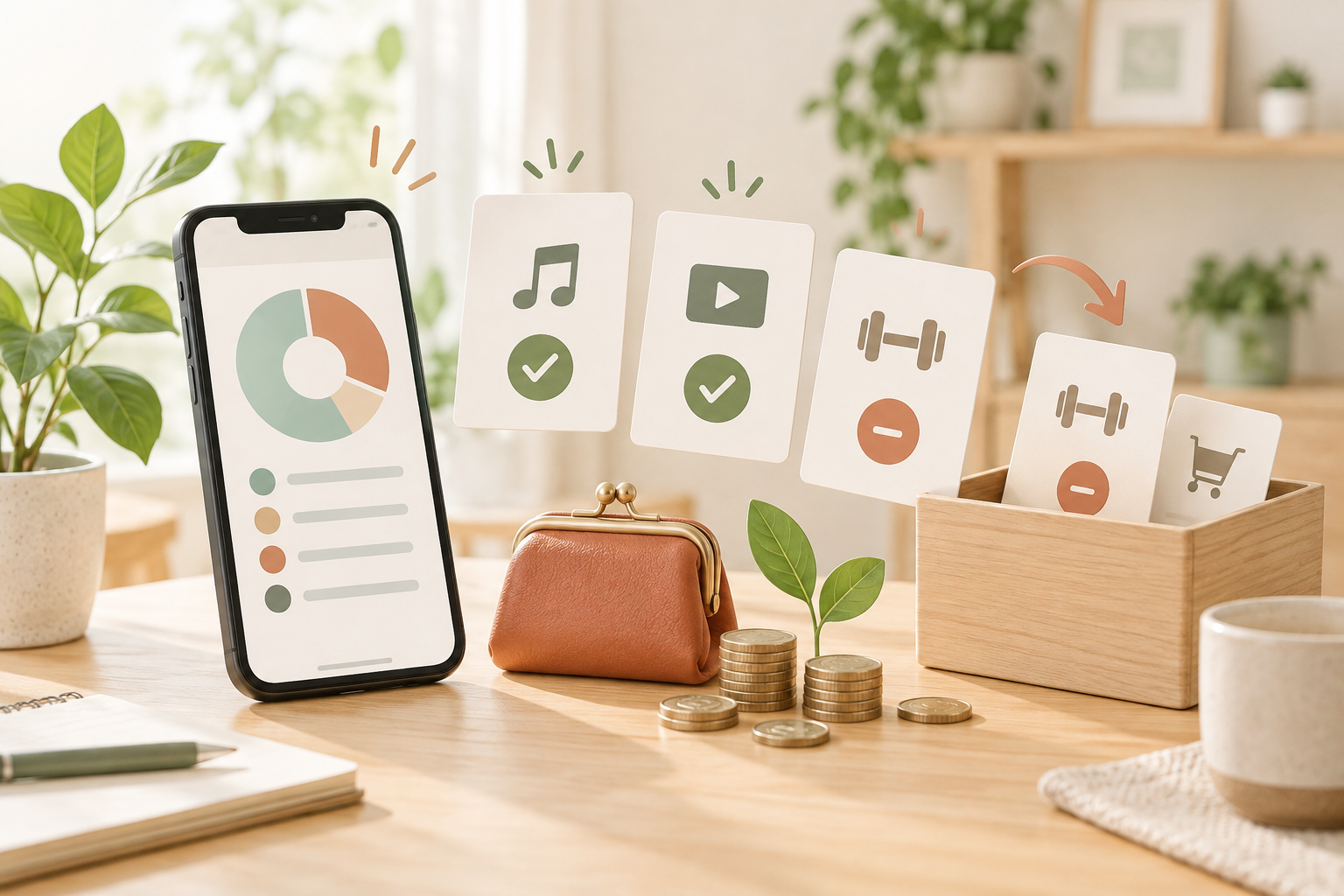
自動更新の通信方法や定期購入を確認した後は、すぐに通信会社や料金プランを変えず、しばらく普段どおりにスマホを使ってみるのもよい方法です。設定を変えた直後は、以前から残っていたアプリ更新や写真の同期が動くこともあります。短い期間だけを見て「まだ使いすぎているかも」と判断するより、請求の内容とデータ使用量を落ち着いて見比べるほうが、自分に合った見直しにつながります。
データ使用量とは、スマホの携帯電話回線でインターネットを使った量のことです。動画を見る、地図を使う、写真を送る、アプリを更新するなどの場面で使われます。自宅の無線通信につながっているときは、通常、スマホ契約のデータ容量を使わずに済む場合があります。ただし、無線通信が途中で切れたときに携帯電話回線へ切り替わることもあるため、外出前や動画を見る前には、画面上部の通信表示を確認する習慣をつけると分かりやすいでしょう。
確認する場所は、通信会社の会員ページや専用アプリ、スマホ本体の設定画面などです。表示される利用量には締め日の考え方や反映までの時間差があるため、画面の数字だけで細かく心配しすぎる必要はありません。「月の前半でどのくらい使うか」「外出が多い週に増えるか」「動画や写真のやり取りをした日に増えやすいか」といった傾向を見ることが目的です。
特に、家の外で動画を見る機会がある人、移動中に地図をよく使う人、写真や動画を家族や友人と共有する人は、利用量が増えるタイミングをメモしておくと役立ちます。反対に、自宅の無線通信を利用する時間が長く、外出先では連絡や検索が中心なら、大きなデータ容量を毎月契約し続けなくてもよい可能性があります。ただし、必要な容量は生活の変化によっても変わるため、無理に小さくしすぎないことも大切です。
スマホの料金には、通信量だけでは分かりにくい項目が含まれることがあります。通話に関する追加サービス、端末代金の分割払い、補償サービス、留守番電話などのオプション、動画や音楽などの継続利用料が含まれている場合もあります。請求明細を見るときは、合計金額だけでなく、項目名を一つずつ確認してみましょう。意味が分からない項目があれば、名前だけで不要と決めず、公式サイトや問い合わせ窓口で内容を確かめると安心です。
家族分の契約をまとめて確認する場合も、全員に同じ選び方が合うとは限りません。自宅の無線通信をよく使う人と、仕事や外出先で通信を使う人では、必要なデータ容量が違うことがあります。また、電話をよく使う人と、メッセージアプリ中心の人でも、通話に関するサービスの必要性は変わります。契約を一律にそろえるより、それぞれの使い方を簡単に確認してから考えるほうが、後で困りにくいでしょう。
請求内容を確認する際には、契約者本人の情報や支払い情報が表示されることがあります。家族に画面を見せる必要があるときも、住所、電話番号、カード番号、認証コードなどが写らないよう気をつけましょう。画面の写真を送って相談する場合は、必要な部分だけが見えるようにしてから共有するのが無難です。
料金が下がったかどうかは、明細の中身で判断する
自動更新を無線通信時に行う設定にしても、すぐに月額料金そのものが変わるとは限りません。契約しているデータ容量の範囲内で使っている場合は、利用量が減っても請求額が同じことがあります。一方で、決められた容量を超えた際の追加購入や、使った分だけ料金が変わる契約では、影響が出る場合もあります。どの仕組みかは契約内容によって異なるため、請求明細と料金プランの説明を合わせて確認しましょう。
「データ容量が余った」「以前より使わなくなった」という場合は、次の契約更新の時期や変更条件を確認してから、容量を見直す選択肢があります。反対に、容量を使い切りそうで不便を感じる月が続くなら、少し余裕のある内容を検討する考え方もあります。節約のために通信を我慢しすぎて、必要な連絡や地図の利用に困る状態は避けたいところです。
見直した内容は、短いメモに残しておく
スマホの設定や契約内容は、時間がたつと何を変更したのか忘れやすいものです。「アプリ更新は自宅の無線通信時」「不要な定期購入を解約した」「次の請求を確認する」といった短いメモを残しておくと、後から確認しやすくなります。紙のメモでも、スマホのメモ機能でも構いません。パスワードや暗証番号、本人確認のコードは書かないようにしましょう。
家族とスマホのことを相談する場合も、変更した日や確認した内容を共有しておくと、請求や設定について尋ねられたときに説明しやすくなります。ただし、契約者以外が勝手に手続きを進めると、本人確認で止まったり、必要なサービスまで変わったりすることがあります。契約内容の変更は、契約者本人が内容を理解したうえで進めることが基本です。
乗り換えを考えるなら、申し込み前の確認を順番に進める
利用量や請求内容を確認してから通信会社の変更を考える場合は、料金だけを先に比べるのではなく、今のスマホをそのまま使えるかを確認します。SIMは、スマホを通信会社の回線につなぐための契約情報が入った小さなカード、または端末内に登録する情報のことです。eSIMはカードを差し替えず、画面上で契約情報を登録する方式を指します。どちらに対応しているかは端末ごとに異なります。
MNPは、今使っている電話番号を引き継いで契約先を変える仕組みです。電話番号をそのまま使える点は便利ですが、申し込みの途中で本人確認、開通手続き、SIMの受け取りや登録などが必要になる場合があります。手続きに必要なものや受付時間、利用開始までの流れは契約先によって異なるため、公式案内を最初から最後まで読むことが大切です。
特にeSIMを選ぶ場合は、申し込み後にスマホで案内を開いたり、通信の切り替えを行ったりすることがあります。今使っている回線でメールや案内を受け取れなくなる可能性も考え、必要な情報は手続き前に確認しておくと落ち着いて進められます。設定に不安があるときは、物理的なSIMカードを使う方法や、相談できる窓口があるかどうかも含めて検討するとよいでしょう。
端末、通話、連絡手段を先に確認する
通信会社を変更する前には、端末の対応状況を公式情報で確認します。同じスマホに見えても、購入した場所や機種の種類によって利用条件が異なることがあります。また、通話、留守番電話、家族との連絡に使うアプリ、災害時の連絡方法なども、普段どおり使えるかを確認しておくと安心です。
乗り換え当日は、一時的に電話や通信が使いにくい時間が生じる場合があります。急ぎの連絡がある日や、外出予定が多い日に慌てて進める必要はありません。自宅で落ち着いて案内を読める日を選び、分からない画面が出たらその場で確定せず、公式窓口に確認する姿勢が大切です。
契約時の案内は、保存先と連絡先を確かめる
申し込み後に届くメールや案内には、開通手続きや利用開始に必要な情報が含まれることがあります。メールを見失わないよう、申し込みに使うメールアドレスが受信できる状態かを確認しておきましょう。迷惑メールの設定によって案内が届かないこともあるため、受信一覧だけでなく迷惑メールのフォルダも確認します。
通信会社を名乗るメールやメッセージが届いても、リンク先ですぐにパスワードやカード情報を入力しないことが大切です。心配な場合は、メッセージ内のリンクではなく、公式アプリや公式サイトを自分で開いて確認しましょう。不自然な日本語、急いで手続きを求める内容、見覚えのない送信元には注意が必要です。
無理なく続けるために、確認する日を決めておく
スマホの節約は、一度設定を見直したら終わりではありません。とはいえ、毎日請求や設定を確認する必要もありません。請求が出る頃、契約更新を考える頃、長期休みや旅行の後など、自分にとって思い出しやすい時期に確認するだけでも十分です。定期的に見る場所を絞ると、スマホの管理が負担になりにくくなります。
確認する内容は、データ使用量、定期購入、使っていないアプリ、端末の空き容量、通信会社からの重要なお知らせくらいから始めれば大丈夫です。急に多くの項目を変えず、「今月は請求を見る」「次は写真を整理する」と分けて進めると、必要な機能を誤って止める心配を減らせます。
迷ったときは、契約や設定を急いで確定しない
スマホの画面には、更新、変更、同意、購入など、似た言葉のボタンが並ぶことがあります。意味が分からないまま押すより、一度画面を閉じて確認するほうが安心です。特に料金が発生する契約、本人確認、パスワード入力に関わる画面では、表示内容をよく読みましょう。
自動更新の見直しは、使わない通信や有料サービスに気づくための入り口です。設定、請求、利用量を少しずつ確認し、自分や家族に必要な使い方を残していけば、通信費について考えるときも判断しやすくなります。料金や条件、対応端末、手続きの方法は変わることがあるため、実際に変更する前には必ず公式情報を確認してください。