※本記事にはプロモーションが含まれています。
MNPの前にLINEが心配になる理由を、まず整理しておきましょう
携帯電話会社を変えるとき、「電話番号はそのまま使えるとして、LINEはどうなるのだろう」と気になる方は少なくありません。家族との連絡、学校や地域の連絡、仕事のやり取り、写真の送受信など、日常の中でLINEを使う場面は多いためです。乗り換えの手続きそのものより、LINEのトーク履歴や友だち、登録している電話番号がどうなるのかが心配で、後回しにしてしまうこともあるでしょう。
ただ、MNPとLINEの引き継ぎは、似ているようで別の確認が必要です。MNPは電話番号を別の通信会社へ移すための仕組みです。一方でLINEは、電話番号だけで動いているわけではなく、LINEアカウントの登録情報や端末の状態、引き継ぎの設定などが関わります。ここを分けて考えると、必要以上に慌てず準備しやすくなります。
特にスマホの乗り換えでは、今使っているスマホをそのまま使うのか、新しいスマホへ替えるのかによって、LINEで確認したい内容が変わります。同じ端末でSIMだけを入れ替える場合と、端末そのものを変更する場合では、トーク履歴の扱いにも違いが出ることがあります。電話番号を引き継ぐことと、LINEの中身を引き継ぐことは、同じ作業ではありません。この点だけ先に覚えておくと、手続きの順番を考えやすくなります。
MNPは、今の電話番号を引き継いで通信会社を変える方法です
MNPは、今使っている携帯電話番号を変えずに、別の通信会社へ乗り換えるための仕組みです。電話番号を家族や知人、学校、勤務先、病院、宅配サービスなどに伝え直す手間を減らせるため、通信費やプランを見直したいときによく利用されます。
乗り換え先では、スマホに入れて通信につなぐためのSIMを使います。SIMは、電話番号や契約情報をスマホで利用するための小さなカード、または端末内に登録する情報のことです。カードを差し替えるタイプをSIMカード、端末に情報を書き込むタイプをeSIMと呼びます。eSIMはカードの受け取りや差し替えが不要な場合がありますが、設定の手順や対応端末は通信会社ごとに異なります。
MNPの手続きが完了すると、以前の通信会社で使っていた回線は利用できなくなり、新しい通信会社の回線へ切り替わります。この切り替わる前後は、電話やSMSが一時的に使いにくい時間が生じることがあります。SMSは電話番号で届く短いメッセージで、LINEをはじめとする各種サービスの本人確認に使われることがあります。だからこそ、LINEの設定確認は、回線を切り替える直前に初めて始めるより、少し余裕をもって済ませておくほうが落ち着いて進められます。
LINEは電話番号だけではなく、アカウント情報で使われています
LINEの利用では、電話番号が本人確認やアカウントの登録情報として使われることがあります。しかし、MNPで同じ電話番号を引き継ぐなら、電話番号が変わる乗り換えとは状況が異なります。それでも、端末の変更やアプリの再インストールを行う場合には、ログイン方法や引き継ぎ設定の確認が大切になります。
ここで確認したいのは、今のLINEアカウントにどの情報が登録されているかです。登録電話番号、メールアドレス、パスワード、引き継ぎに関する設定などは、必要になったときにすぐ見つけられる状態にしておくと安心です。パスワードを忘れている場合や、以前使っていたメールアドレスのままになっている場合は、乗り換え作業とは別の日に見直しておく方法もあります。一度にすべてを進めようとすると混乱しやすいためです。
また、LINEの友だちやグループ、購入したスタンプ、アルバム、ノート、トーク履歴は、すべてがまったく同じ方法で扱われるわけではありません。特にトーク履歴は、端末の種類や保存状況、LINEアプリの案内に沿ったバックアップの有無などを確認する必要があります。大切な会話があるなら、乗り換えの当日に判断せず、前もって保存方法を確かめておくとよいでしょう。
「格安SIMへ替えること」と「スマホを替えること」は分けて考えます
通信費を見直すとき、格安SIMという言葉を目にすることがあります。格安SIMは、比較的料金を抑えたプランを選べることがある通信サービスの呼び方です。ただし、料金だけでなく、通話の使い方、データ通信量、サポートの受け方、使いたい端末への対応なども確認が必要です。乗り換えれば必ず支払いが下がるとは限らないため、現在の契約内容と使い方を比べながら考えることが大切です。
このとき混同しやすいのが、通信会社を替えることとスマホ本体を買い替えることです。今のスマホが乗り換え先で使える条件を満たしていれば、端末を替えずにSIMだけ変更できる場合があります。反対に、新しいスマホへ替えるなら、LINEを含むアプリや写真、連絡先などの移行も必要になります。どちらを予定しているかを最初に決めるだけでも、確認する項目がかなり絞れます。
LINEの引き継ぎで確認したい基本項目
LINEの準備は、難しい操作を一気に行う必要はありません。まずは今の端末でLINEを開き、登録情報を見直せる状態か確認するところから始めます。画面の表示や項目名は、アプリの更新によって変わることがあります。操作に迷った場合は、LINE公式のヘルプで現在の案内を確認しながら進めるとよいでしょう。
登録している電話番号とメールアドレスを確認します
最初に、LINEアカウントへ登録している電話番号が現在使っている番号と合っているかを確認します。MNPで番号をそのまま引き継ぐ予定でも、古い番号や使えない番号が登録されたままではないかを見ておくと安心です。電話番号を変更する予定がある場合は、MNPの手続きとは別に、LINE側で必要な変更手順を確認します。
メールアドレスも重要な確認項目です。普段は意識しなくても、端末変更時やログイン時に必要になることがあります。登録しているメールアドレスを今も受信できるか、パスワードを自分で管理できているかを確認しましょう。家族のメールアドレスや、すでに使っていないアドレスを登録したままにするのは避けたほうが無難です。
トーク履歴は、残したい内容を先に考えます
トーク履歴には、何気ない会話だけでなく、住所、予定、子どもの行事に関する連絡、写真、仕事の情報などが含まれていることがあります。すべてを残したいのか、特に大切なトークだけ確認できればよいのかで、準備の仕方も変わります。まずは、失くしたくない会話や写真があるかを落ち着いて見渡してみましょう。
LINEでは端末の種類などによって、トーク履歴を引き継ぐためのバックアップ方法が案内されています。バックアップとは、万一に備えてデータの控えを保存することです。保存先の容量が足りない、端末の設定が途中になっている、アプリが古い状態であるなど、事前に気付けることもあります。バックアップの対象や引き継げる範囲は条件によって異なるため、操作前に公式案内を読むことが大切です。
引き継ぎ設定は、必要なときに使える状態か見ます
新しいスマホへLINEアカウントを移す予定がある場合は、引き継ぎに関する設定を確認します。これは、本人以外によるログインを防ぎながら、利用者本人が新端末でアカウントを使えるようにするための準備です。端末変更をしないなら、必ずしも同じ作業が必要とは限りません。自分が予定している乗り換え方に合う手順を選びましょう。
設定画面に見慣れない言葉が出てきても、その場で急いで変更しなくて大丈夫です。何のための設定か分からない場合は、画面を閉じて公式ヘルプを確認する、家族に相談する、通信会社や端末販売店の案内を利用するなど、いったん立ち止まる選択もあります。急ぐほど安全とは限らないため、理解できる範囲で進めることが大切です。
MNP当日に慌てないための、順番の考え方
乗り換え当日は、SIMの設定、回線の切り替え、通話や通信の確認など、普段より触らない画面が出てくることがあります。LINEの確認まで同時に始めると、どこまで終わったのか分かりにくくなりがちです。事前準備と当日の作業を分けると、気持ちにも余裕が生まれます。
事前に済ませることは、情報の確認とバックアップです
乗り換え前には、LINEの電話番号、メールアドレス、パスワード、トーク履歴のバックアップ状況を確認します。あわせて、スマホ本体の充電が十分か、画面ロックの暗証番号を覚えているかも見ておくと役立ちます。端末の暗証番号やアカウント情報は、他人に見られない場所で管理してください。
回線を切り替える手続きでは、SMSを受け取る場面があるため、古い回線が使えるうちに必要な確認を終えておくと進めやすくなります。MNPの申し込み方法には、通信会社の組み合わせによって案内が異なる場合があります。予約番号が必要な方法や、申し込み画面で手続きを進める方法などがあるため、契約前に双方の公式情報を確認しましょう。
当日は、まず電話と通信が使えるかを確認します
新しいSIMカードまたはeSIMの設定後は、電話番号で通話できるか、モバイルデータ通信がつながるかを確認します。モバイルデータ通信とは、自宅のWi-Fiがない場所でもスマホでインターネットを使うための通信です。通信がうまくいかないときは、案内に従って端末の再起動や設定確認が必要になることがあります。
LINEについては、今までの端末を継続して使う場合と、新しい端末へ移る場合で対応が異なります。新端末へ移る場合は、先に確認しておいた引き継ぎ手順に沿って進めます。途中で認証コードやパスワードの入力を求められても、知らない人から届いたメッセージや電話で伝えることはありません。本人確認を装う連絡には注意し、必ず公式アプリや公式サイトから操作しましょう。
乗り換え後は、料金だけでなく使い方も見直します
通信費の見直しでは、データ容量も大切です。データ容量とは、動画視聴、写真の送受信、地図の利用、ウェブ閲覧などに使える通信量の目安です。自宅ではWi-Fiを使うことが多いのか、外出先でも動画を見るのか、通話はアプリ中心か通常の電話を使うのかによって、合うプランは変わります。
家族で契約している場合も、全員が同じ使い方とは限りません。各自の利用状況、端末の状態、必要なサポートを分けて確認すると、無理のない選び方につながります。料金や条件、対応端末、通信の利用環境は通信会社や地域、契約内容によって異なり、変更されることもあります。申し込み前には、必ず各通信会社の公式サイトや案内で最新の条件を確かめてください。
まずは「どのスマホでLINEを使い続けるか」を決めると、準備が見えやすくなります
MNPの準備でLINEについて考えるときは、最初から細かな設定画面を開くよりも、「乗り換え後、どのスマホでLINEを使う予定か」を整理するのがおすすめです。ここが決まると、必要な準備と、急いで触らなくてもよい項目を分けやすくなります。
いちばん確認が少ないことが多いのは、今使っているスマホをそのまま使い、通信会社だけを変えるケースです。たとえば、現在のスマホに入っているSIMカードを新しいものへ差し替える、またはeSIMへ切り替える場合です。この場合、LINEアプリそのものを削除したり、新しくログインし直したりする必要がないこともあります。電話番号をMNPで引き継ぎ、端末も変えないなら、LINEの画面や友だち一覧が急に消えるわけではありません。
ただし、通信会社を変える作業中に、設定がうまく進まないからといってLINEアプリを削除するのは避けたほうがよいでしょう。回線の切り替えとLINEアプリのデータは別のものです。通信がつながらない原因がSIMやeSIMの設定にある場合、LINEを入れ直しても解決しないことがあります。まずは新しい回線で電話やモバイルデータ通信が使えるかを確認し、それからLINEを開いて普段どおり使えるかを見る、という順番が分かりやすいです。
次に、新しいスマホへ買い替え、同じ電話番号をMNPで引き継ぐケースがあります。この場合は、今の端末にあるLINEアカウントを新しい端末で使えるようにする手続きが必要になります。友だち、グループ、購入済みのスタンプなどのアカウントに関する情報と、端末に保存されているトーク履歴は、同じように扱われるとは限りません。特にトーク履歴は、バックアップの状態や端末の種類によって確認する内容が変わるため、早めに準備しておくと落ち着いて進められます。
スマホの種類も見ておきたいポイントです。iPhoneからiPhoneへ替える場合、AndroidスマホからAndroidスマホへ替える場合、iPhoneとAndroidスマホの間で替える場合では、LINE公式が案内する引き継ぎ方法や、トーク履歴を扱う際の条件が異なることがあります。「以前はこの方法でできた」と聞いた手順が、今の端末や現在のLINEアプリにそのまま当てはまるとは限りません。操作を始める前に、LINE公式ヘルプで自分の端末の組み合わせに合う案内を確認することが大切です。
また、新しい端末が手元に届いたからといって、古いスマホをすぐ初期化する必要はありません。初期化とは、スマホ内のデータや設定を消して購入時に近い状態へ戻すことです。LINEの引き継ぎ、新しい回線での通話確認、写真や連絡先の移行などが終わるまでは、古い端末を充電できる状態で保管しておくと確認しやすくなります。使わなくなった端末を処分したり譲ったりするのは、必要なデータが新しい端末で見られることを確認してからでも遅くありません。
もう一つ、慌てやすいのが「新しいスマホにLINEを入れたら、すぐ電話番号を入力する」という場面です。画面に案内が出ると先へ進みたくなりますが、まずはその画面が新規登録なのか、既存のアカウントを引き継ぐための画面なのかを落ち着いて確認しましょう。すでに使っているLINEアカウントがある場合、誤って新しいアカウントを作らないよう注意が必要です。分からなくなったときは、途中で画面を閉じ、公式の手順を読み直す方法もあります。
つまり、MNP前に考える順番は難しくありません。今のスマホを使い続けるのか、新しいスマホへ替えるのか。替えるなら、同じ種類のスマホへの変更か、iPhoneとAndroidスマホの間の変更か。この二つを紙やメモアプリに書き出すだけでも、LINEで確認したい内容が整理されます。通信会社の乗り換えと端末変更を一度に行う場合ほど、作業を小さく分けて考えると安心です。
SIMカードとeSIMは、LINEのデータを入れるものではありません
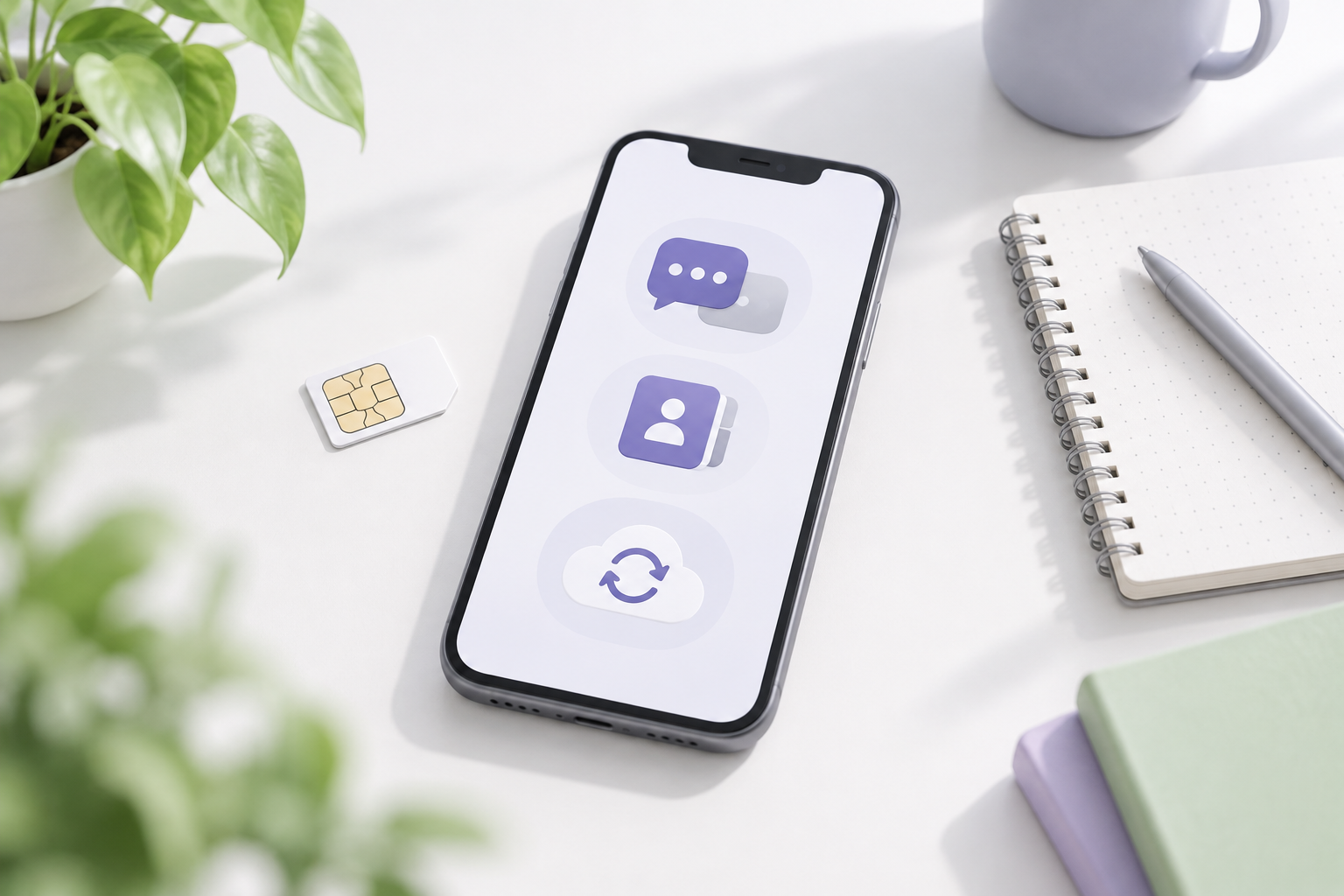
SIMカードやeSIMについて、「これを入れ替えたらLINEの中身も変わるのでは」と感じる方もいるかもしれません。SIMは、スマホで電話やモバイルデータ通信を使うための契約情報に関わるものです。一方、LINEの友だち、トーク、写真などは、主にLINEアプリやアカウント、端末の保存状況に関係します。
そのため、同じ端末でSIMカードを差し替えるだけなら、SIMカードの交換そのものがLINEのトーク履歴を移す作業になるわけではありません。eSIMも同様に、端末内へ通信の設定情報を登録する仕組みです。カードがないため少し特別に見えますが、LINEアカウントの引き継ぎとは別に考えると分かりやすいでしょう。
ただし、eSIMの設定では通信会社から案内された手順に従って、回線の開通や端末側の設定を行います。設定中にWi-Fi接続が必要になる場合もあるため、自宅など安定したWi-Fiを使える場所で進めると確認しやすくなります。操作画面で表示される認証用の情報や二次元コードは、他人に送ったり、SNSへ載せたりしないようにしましょう。
トーク履歴は「全部残す」前に、バックアップできる状態を整えます
LINEのトーク履歴を残したいときは、まずバックアップを作成できる状態かを確認します。バックアップとは、スマホを替えたり、予期せぬ不具合が起きたりした場合に備えて、データの控えを保存することです。大切な会話があるほど、MNP当日ではなく、数日前など時間に余裕があるときに確認するほうが進めやすいでしょう。
バックアップを始める前には、スマホの充電残量、Wi-Fiの接続、保存先の空き容量を見ます。空き容量とは、写真やアプリ、データを保存できる残りの場所のことです。容量が少ないと、途中で保存が止まったり、ほかのデータを整理する必要が出たりすることがあります。動画や写真を多く保存している端末では、特に余裕を持って確認すると安心です。
LINEのトークには、文章だけでなく、写真、動画、音声、書類のようなファイル、アルバム、ノートなどが含まれることがあります。大切な内容がどこに保存されているかを一度見ておくと、何を確認すべきか判断しやすくなります。たとえば、写真は端末本体の写真アプリにも保存されているのか、予定はノートに書かれているのか、必要な連絡先は別の場所にも控えてあるのか、といった見方です。
特に重要な内容については、LINEの引き継ぎだけに頼らず、自分で見返せる形にしておく方法もあります。必要な予定を手帳へ書き写す、住所や連絡先を端末の連絡先アプリにも登録しておく、写真を整理しておくなどです。ただし、個人情報を含む画面をむやみに撮影したり、共有の端末や誰でも見られる場所へ保存したりするのは控えましょう。便利さとプライバシーの両方を考えることが大切です。
バックアップ画面で見慣れない表示が出た場合は、何度も操作を繰り返すより、LINE公式の案内で意味を確認するほうが安全です。アプリの画面やバックアップの条件は更新されることがあるため、古い解説記事だけを参考にして進めると、現在の表示と違って戸惑うことがあります。案内を見るときは、検索結果に表示された広告や、個人情報の入力を求める不審なページではなく、公式アプリ内や公式ヘルプを利用しましょう。
トーク履歴を確認するときは、家族や仕事の情報にも気を配ります
トーク履歴には、自分だけでなく、家族、友人、学校、勤務先、地域の連絡など、ほかの人に関する情報が含まれていることがあります。スマホの設定を手伝ってもらうときも、必要以上にトーク画面を見せなくてよいよう、作業する画面を事前に開いておくとよいでしょう。
また、端末のロック解除用の暗証番号、LINEのパスワード、認証コードは、親しい相手であっても気軽に伝えないほうが無難です。サポートを受ける場合でも、公式の案内では通常、利用者自身が入力する形になっています。電話やメッセージで認証コードを聞かれても、相手が誰なのか確認できない限り伝えないようにしましょう。
電話番号を引き継いだ後に、LINEで見ておきたい小さな確認
MNPとLINEの準備が終わった後は、複雑な操作を追加するより、普段使う機能が問題なく使えるかを少しずつ確認します。まずはLINEを開き、自分のアカウントでログインできているか、友だちやグループが表示されているかを見ます。新しい端末へ移した場合は、必要なトーク履歴が確認できるかも落ち着いて見ておきましょう。
次に、家族や信頼できる相手とのやり取りで、メッセージの送受信ができるかを確認します。自宅のWi-Fiでは使えても、外出先のモバイルデータ通信でつながりにくい場合は、回線設定や端末設定を見直す必要があるかもしれません。通信状況は場所や時間帯、端末、契約内容などによって異なります。すぐに判断せず、通信会社の公式案内に沿って確認しましょう。
LINEで電話を使うことが多い場合は、LINE通話と通常の電話が別の仕組みであることも覚えておくと便利です。LINE通話は主にインターネット通信を使う通話機能で、通常の電話は携帯電話番号を使う通話です。データ容量とは、インターネット通信に使える量の目安で、動画視聴や地図、LINE通話などの利用状況によって減り方が変わります。乗り換え後しばらくは、データ使用量をときどき確認し、自分の使い方に合っているかを見るとよいでしょう。
最後に、LINEの登録情報が現在の状態に合っているかも確認します。MNPで電話番号をそのまま使う場合でも、登録メールアドレスが使えなくなっていないか、パスワードを自分で管理できているかを見直しておくと、今後の端末変更時にも役立ちます。パスワードは短い言葉や誕生日だけにせず、ほかのサービスと使い回さないようにします。忘れない工夫をしたい場合も、スマホのメモ画面や紙にそのまま残し、誰でも見られる状態にすることは避けましょう。
乗り換え後にすべてを完璧に整えようとしなくても大丈夫です。電話番号で通話できること、通信できること、LINEをいつもどおり開けること。この三つを順番に確認できれば、まずは日常の連絡を続けやすい状態になります。料金プランやデータ容量が合っているかは、実際に使ってから見直す方法もあります。契約条件や端末対応、手続き方法は変更されることがあるため、申し込み前と設定時には通信会社とLINEの公式情報を確認しながら進めましょう。
申し込み前日は、LINEと回線の作業を混ぜずに「準備済み」を増やしていきます

MNPの申し込み日が決まったら、前日にすべての設定を終わらせようとする必要はありません。むしろ、通信会社の手続きとLINEの確認を同時に進めると、どこまでできたのか分からなくなりやすいためです。前日は「当日に慌てないための下準備」をする日と考えると、気持ちにも余裕が出ます。
最初に、今使っているスマホを充電し、充電器もすぐ使える場所に置いておきます。新しいスマホへ替える予定がある場合は、新しい端末も充電しておくと安心です。途中で電池が少なくなると、バックアップや認証の作業をいったん止めることになり、手順を見失うことがあります。長時間かかるとは限りませんが、時間に追われない環境を作っておくことが大切です。
次に、自宅のWi-Fiが使えるかを確認します。Wi-Fiとは、自宅などに設置した通信機器を通じて、スマホをインターネットにつなぐ仕組みです。LINEのトーク履歴のバックアップや、新しいスマホへのアプリの入れ直しでは、Wi-Fiを使えるとデータ容量を気にせず進めやすい場合があります。パスワードを忘れている場合は、ルーター本体の表示や契約書類を確認し、分からなければ無理に設定を変えず、契約先の案内を確認しましょう。
LINEについては、現在のスマホでアプリを普通に開けるかを見ます。友だち一覧やトーク一覧が表示されること、必要な会話が見られることを確認できれば、ひとまず現在の状態を把握できます。この時点で、見覚えのないログイン通知や、登録した記憶のないメールアドレスなどに気づいた場合は、乗り換えを急いで進めるより、LINE公式のヘルプを見ながらアカウント情報を確認するほうが落ち着いて対応できます。
また、LINEに登録している電話番号やメールアドレスを確認する際は、表示された情報をそのまま誰かに送らないようにします。家族に手伝ってもらう場合でも、画面を見せる範囲は必要なところだけで十分です。認証コード、パスワード、端末のロック解除番号は、本人確認に使われる大切な情報です。「確認のために教えてください」と言われても、電話やメッセージの相手へ伝えることは避けましょう。
MNPでは、今の電話番号を新しい通信会社でも使い続けるための手続きを行います。ただし、MNPの進め方は、通信会社の案内や申し込み方法によって異なることがあります。自分で予約番号を取得する方法だけでなく、申し込み先で手続きを案内される場合もあります。以前の手順だけを頼りにせず、申し込む通信会社の公式サイトで、必要なものと手続きの流れを確認しておきましょう。
確認する内容は、難しく考えなくて大丈夫です。本人確認書類は手元にあるか、支払い方法を用意できているか、連絡を受け取れるメールアドレスは使えるか、新しいSIMカードまたはeSIMに対応する端末か、といった基本から順に見ます。SIMカードはスマホへ差し込む小さなカードで、電話や通信の契約情報に関わるものです。eSIMはカードを差し込まず、スマホ本体へ通信の設定を登録する方式です。どちらになるかは申し込み先と端末によって異なります。
特にeSIMを利用する予定なら、現在使っている回線が切り替わる前に、通信会社から届く案内をどこで確認するのか決めておくと便利です。メールだけで受け取るのか、会員ページで確認するのかによって、必要なログイン情報が変わることがあります。メールアドレスのパスワードが分からない、会員ページへ入れないといった状態なら、回線の切り替え前に確認しておくほうが安心です。
ここで大切なのは、メモを一か所に集めることです。紙でも、ロックのかかるメモアプリでも構いません。「今のスマホを継続使用する」「新しいスマホへLINEを移す」「LINEのバックアップを確認した」「申し込み先の公式案内を読んだ」といった短い記録を残します。パスワードや認証コードそのものを書く必要はありません。何を済ませたかだけでも分かれば、同じ操作を何度も繰り返さずに済みます。
申し込み直前に、古いスマホの初期化、LINEアプリの削除、不要と思った写真の大量削除まで行う必要はありません。初期化は端末の中身を消す操作なので、新しい回線や新しいスマホで必要な情報を確認してから判断しても遅くありません。MNPは通信会社を変える手続きであり、スマホの中の情報を急いで片付ける作業とは別です。やることを分けるだけで、準備の負担はかなり小さくなります。
手続きする時間は、連絡を待たなくてよい時間帯を選びます
回線の切り替え中は、一時的に電話やモバイルデータ通信が使いにくくなることがあります。かかる時間や受付時間は通信会社や手続き方法によって異なるため、公式案内を確認する必要がありますが、できれば急ぎの連絡を受ける予定が少ない時間に進めるとよいでしょう。
たとえば、通院先や学校、勤務先などから電話が来る可能性がある日なら、別の日にする選択もあります。急ぐ事情がなければ、予定表を見ながら落ち着いて操作できる日を選ぶほうが、自分の画面を確認する時間を取りやすくなります。家族と連絡を取る必要がある場合は、「これから回線を切り替える予定」とあらかじめ伝えておく方法もあります。
店舗で相談しながら進める場合も、LINEのパスワードや認証コードをスタッフへ伝える必要は通常ありません。端末の操作を案内してもらう際には、自分で入力するようにしましょう。分からない言葉が出たときは、その場で意味を聞いたり、いったん持ち帰って公式情報を確認したりして問題ありません。
切り替え当日は、「回線」「電話」「LINE」の順で一つずつ確かめます
MNP当日は、最初に新しい回線が使える状態になっているかを確認します。SIMカードを差し替える場合は、通信会社と端末の案内に沿って取り付けます。eSIMの場合は、案内された画面で通信の設定を行います。表示内容が違う、途中で進めなくなったときは、自己判断で別の設定を消すより、申し込み先の公式サポート情報を確認しましょう。
回線の確認では、まずアンテナ表示や通信事業者名などを見て、モバイルデータ通信が使えるかを確かめます。モバイルデータ通信とは、Wi-Fiがない外出先でもスマホでインターネットを使うための通信です。Wi-Fiを一度切り、短いウェブページを開くなど、簡単な方法で確認すると、回線の状態を見分けやすくなります。
次に、電話番号を使った通常の電話が利用できるかを見ます。可能であれば、家族や信頼できる相手に短く連絡し、発信と着信を試します。相手がすぐに見つからない場合は、通信会社が案内する確認方法を利用してもよいでしょう。緊急通報が必要になる可能性がある状況では、回線切り替えの操作を避け、安定した状態になってから進める判断も大切です。
回線と通常の電話を確認した後に、LINEを開きます。同じスマホを使い続ける場合は、LINEがいつもどおり開けるか、メッセージを送受信できるかを見ます。新しいスマホへ移した場合は、先にLINE公式の手順に沿ってアカウントの引き継ぎを完了させます。画面に選択肢が複数表示されたときは、急いで選ばず、「引き継ぎ」か「新規登録」かをよく確認しましょう。
LINE通話も使う場合は、メッセージの送受信とは別に、必要に応じて確認します。LINE通話はインターネット通信を使うため、通常の電話ができても、設定や通信環境によっては確認したい点が残ることがあります。最初から長電話を試す必要はなく、短い通話で音声が聞こえるかを確認する程度でも、日常的に使えるかを判断する材料になります。
うまくいかないときは、画面の言葉を控えてから公式案内を探します
設定中にエラー表示が出ると焦りますが、何度も同じ操作を繰り返す前に、表示された言葉をメモしておくと役立ちます。画面の撮影をする場合は、電話番号、メールアドレス、二次元コード、認証情報などが写り込んでいないかを確認し、他人へ送る際には注意しましょう。
検索すると、個人のブログや動画など、さまざまな情報が見つかります。しかし、端末やアプリの画面は更新されることがあり、古い操作方法が現在も使えるとは限りません。まずは通信会社、端末メーカー、LINEの公式ヘルプを確認し、自分の端末と契約内容に合う案内を探すほうが安全です。
また、回線が切り替わった直後に通信が安定しないように感じても、端末の再起動や設定の確認が案内される場合があります。操作内容は端末によって異なるため、表示を見ながら進めます。不審なアプリの追加や、遠隔操作のためのアプリを入れるよう求められた場合は、その場で操作を止め、公式窓口かどうかを確認しましょう。
乗り換えが終わったら、数日かけて使い心地と支払い内容を見直します
回線とLINEが使えることを確認できたら、その日のうちに細かな設定を完璧に終える必要はありません。普段の生活の中で、外出先の通信、電話、LINE、地図、写真の送信などを使いながら、不便な点がないかを少しずつ見ていけば十分です。
データ容量は、月に使えるインターネット通信量の目安です。動画を見たり、写真や動画を送ったり、LINE通話をしたりすると使う量が増えることがあります。自宅ではWi-Fiを使うことが多いのに大きな容量を契約していないか、反対に外出先で通信が足りなくなりやすくないかを、実際の利用状況から考えます。
料金についても、基本料金だけで判断せず、通話料、オプション、端末代金の支払い、家族分の契約などを分けて確認すると見通しがよくなります。乗り換えによって負担がどう変わるかは、以前の契約内容と新しい契約内容、使い方によって異なります。請求が確定する時期や解約月の扱いにも違いがあるため、契約書面や公式の会員ページで確認しましょう。
古いSIMカードや古い端末をどうするかは、すべての確認が終わってから決めます。SIMカードの返却や処分の方法は通信会社によって異なることがあります。端末を売却、譲渡、処分する場合は、LINEだけでなく、写真、連絡先、メール、決済アプリなどのデータも関係します。必要なデータを確認し、各サービスからログアウトするなど、端末メーカーやサービスの公式案内に沿って進めましょう。
MNPは、一度にたくさんのことを決めるように見えても、順番に進めれば整理できます。まずLINEで大切な情報を確認し、次に回線を切り替え、最後に日常の連絡ができるかを見る。この流れを意識しておけば、通信会社やプランを見直すときにも、自分に必要な準備を判断しやすくなります。