※本記事にはプロモーションが含まれています。
格安SIMに替えたのにネットにつながらないとき、まず知っておきたいこと
電話番号をそのまま使って携帯電話会社を替える手続きは、MNPと呼ばれます。MNPは今までの電話番号を引き継ぐための仕組みで、格安SIMへ乗り換えるときにもよく使われます。手続きが終わり、新しいSIMをスマホに入れたのに、電話はできるのにインターネットだけが使えない、あるいはアンテナ表示はあるのに通信アプリが開かない、と戸惑うことがあります。
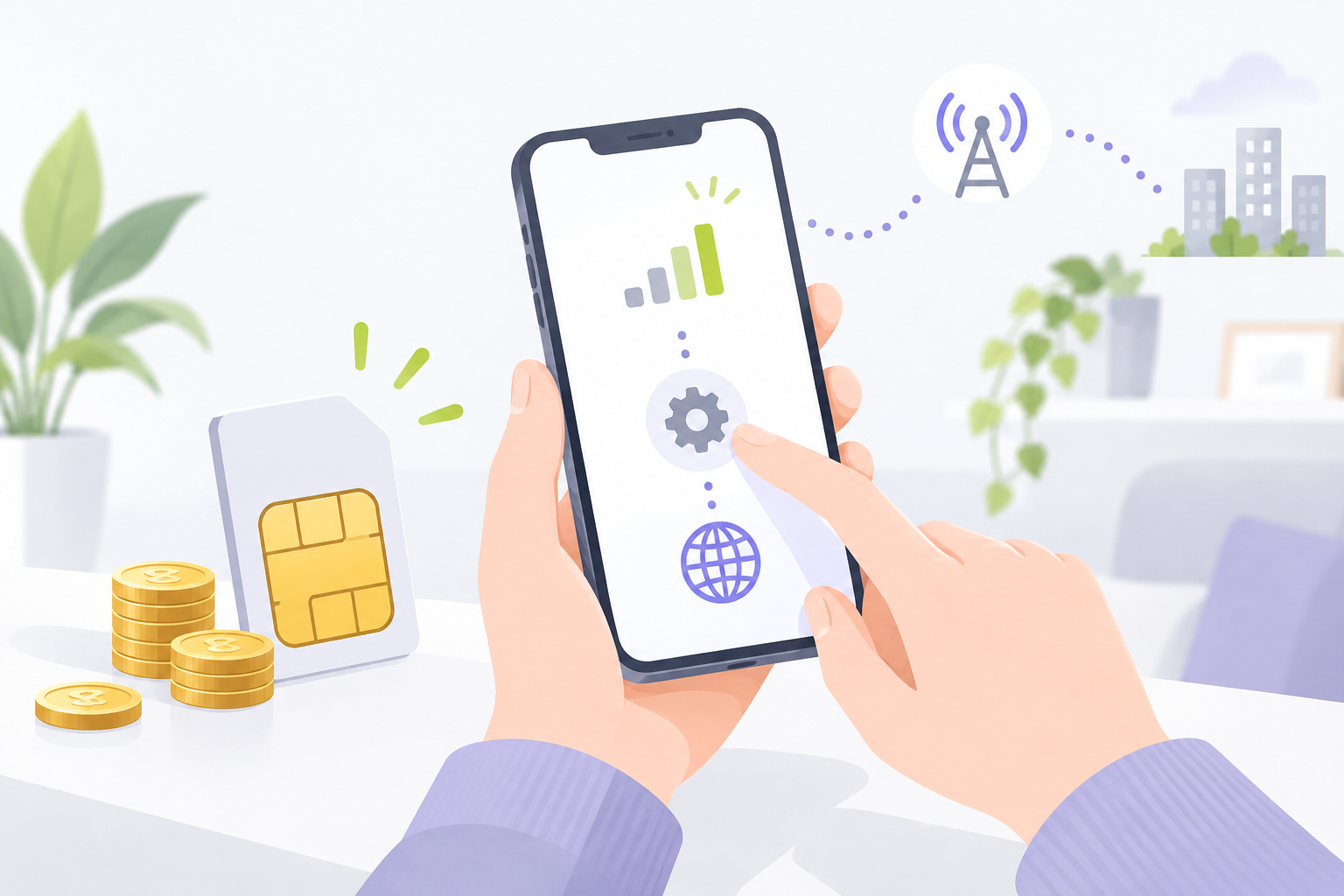
このようなときに関係しやすいのが、APN設定です。APNとは、スマホが携帯電話会社の回線を使ってインターネットへ出るための接続先情報のことです。少し難しく聞こえますが、スマホに「どの入口からネットにつなぐのか」を伝える設定だと考えると分かりやすいでしょう。新しいSIMを入れただけで自動的に設定される場合もありますが、利用するSIMや端末の組み合わせによっては、自分で確認や入力が必要になることがあります。
ここで大切なのは、つながらないからといって、すぐに故障や契約ミスだと思い込まないことです。SIMカードの入れ方、回線を使うための開通手続き、スマホの通信設定、端末がその回線に対応しているかどうかなど、確認する場所はいくつかあります。原因が一つとは限らないため、思いつくまま何度も設定を変えるより、順番に見ていくほうが安心です。特に設定画面には、普段は触れない項目もあります。意味が分からない項目を変更したり、すでに入っている設定を削除したりすると、状況が分かりにくくなることもあります。
また、格安SIMという言葉は、一般に大手の携帯電話会社とは異なる料金体系やサービス内容で提供されるSIMを指して使われます。ただし、すべてのサービスが同じ仕組みではありません。回線の種類、使える端末、通話の方法、初期設定の手順はサービスごとに異なります。家計の通信費を見直したいときには魅力的な選択肢の一つですが、乗り換え後に慌てないためには、料金だけでなく、手持ちのスマホで利用できるか、必要な設定は何かも確認しておくことが役立ちます。
ネットにつながらない状態では、案内ページをスマホで探せず、余計に焦りやすいものです。できれば乗り換え前に、契約先が案内している初期設定のページを自宅のパソコンや別の端末で見られるようにしておくと便利です。紙に必要な項目を控える方法もあります。けれど、すでに乗り換えた後でも大丈夫です。まずは落ち着いて、Wi-Fiにつながる場所があるかを確認し、契約先の公式案内とスマホの画面を一つずつ照らし合わせていきましょう。このあと、APN設定が必要になる理由と、確認の前に知っておきたい基本用語を整理します。
SIMとeSIMは、スマホを回線につなぐための情報です
SIMは、スマホで電話やデータ通信を利用するための契約情報が入った小さなカードです。スマホ本体に差し込んで使うタイプがよく知られています。一方のeSIMは、カードを差し込まず、スマホ本体に回線の情報をダウンロードして使う仕組みです。どちらも、スマホを契約した回線につなぐ役目を持っています。
カード型のSIMでは、向きやサイズが合っているか、しっかり収まっているかを確認することが基本になります。eSIMでは、回線情報の追加が最後まで完了しているか、利用する回線として選ばれているかを確認します。カード型かeSIMかで操作画面は異なりますが、「新しい回線の情報をスマホが正しく認識しているか」を見るという点は共通です。
なお、スマホには複数のSIMを使える機種もあります。仕事用と個人用、通話用とデータ通信用のように回線を分けられる機種では、どちらの回線でモバイルデータ通信をするか選ぶ項目が表示されることがあります。新しいSIMを入れたのに以前の回線がデータ通信に選ばれたままだと、想定どおりにつながらないことがあります。画面の言葉は機種によって違いますが、「モバイルデータ通信」「データ通信」「回線」などの表示を落ち着いて確認してみてください。
APN設定は、モバイル通信の接続先を確認する作業です
自宅のWi-Fiにつなぐときには、接続先を選び、必要ならパスワードを入力します。APN設定も、それに少し似ています。スマホが携帯電話回線を通じてインターネットにつながるために、契約先から案内された接続先情報を選んだり、入力したりします。設定内容には、名前、APN、ユーザー名、パスワード、認証の種類などが含まれることがあります。
ただし、表示される項目が多いからといって、すべてを自分で判断して埋める必要はありません。契約先の公式案内に書かれている内容を、そのまま確認するのが基本です。案内にない項目は空欄のままにする場合もありますし、初期値のままでよい場合もあります。似た名前の設定が複数あるときも、古い情報や別の会社向けの情報を選ばないよう、案内に記載された名称をよく見比べることが大切です。
スマホの種類によって、APN設定の扱いには違いがあります。機種によっては、構成プロファイルと呼ばれる設定ファイルを入れる手順が案内されることもあります。構成プロファイルは、複数の設定をまとめてスマホへ反映するためのものです。公式サイト以外から入手したファイルや、出どころがはっきりしない設定は利用しないほうが安全です。通信設定に関わるものは、契約先の公式案内を確認しながら扱いましょう。
「ネットにつながらない」の状態を、先に分けて考えます
同じ「つながらない」でも、状態によって確認する順番が変わります。自宅のWi-Fiでは使えるのに、外出先でだけネットが使えない場合は、モバイルデータ通信やAPN設定に関係している可能性があります。反対に、Wi-Fiでもモバイル通信でも使えない場合は、スマホの機内モード、電源の状態、アプリ側の一時的な不具合なども含めて考える必要があります。
電話の発着信ができるかどうかも、一つの手がかりです。電話はできるのにウェブページや地図、メッセージアプリが更新されない場合は、データ通信に関する設定を見直す場面かもしれません。ただし、通話の方式や契約内容によっては、電話ができることだけで回線の状態を判断できないこともあります。表示だけで決めつけず、公式の確認手順に沿って見ていくことが大切です。
データ容量にも目を向けましょう。データ容量とは、動画視聴、写真の送受信、ウェブサイトの閲覧などで使える通信量の目安です。契約した容量を使い切ったあとも通信できる契約はありますが、速度に制限がかかる場合があります。その場合は完全につながらないわけではなくても、ページが開くまで時間がかかることがあります。通信障害や電波状況、混雑する時間帯、いる場所の周辺環境でも使い心地は変わるため、APN設定だけが理由とは限りません。
設定を始める前に、契約先の案内と端末の対応状況を確認します
APN設定を確認する前に、まず新しい回線の利用開始手続きが完了しているかを確認しましょう。MNPでは、以前の会社から新しい会社へ電話番号を移すための切り替えが必要です。切り替えの方法や受付時間は契約先によって異なるため、申込完了のお知らせや公式の会員ページ、案内メールなどを見直します。手続きの途中であれば、設定を変えても通信できる状態にならないことがあります。
次に、使っているスマホがその回線で利用できる端末かを確認します。見た目には同じスマホでも、購入した場所やモデルによって対応する周波数帯などが異なる場合があります。周波数帯とは、スマホと基地局が電波をやり取りするときに使う電波の範囲のことです。難しい部分ですが、利用可否は契約先が公開している動作確認端末の案内で確認できます。「SIMロック」という利用先を制限する仕組みが残っている端末についても、必要な対応があるか公式情報で確認するとよいでしょう。
設定用の情報を探すときは、検索結果に表示された広告や個人のまとめだけを頼りにせず、契約している通信会社の公式サイトへ進むことをおすすめします。会社名をまねた偽サイトや、設定を装った不審な案内には注意が必要です。ログイン画面でパスワードや認証コードを求められたときは、アクセスした先が公式サイトかどうかを確認してください。認証コードは本人確認に使われる大切な情報なので、電話やメッセージで他人に伝えないようにしましょう。
確認は一つずつ進め、困ったときは元の状態を残します
設定画面を開く前には、現在表示されている内容をメモしておくか、個人情報が映らないよう注意しながら画面を控えておくと安心です。特に複数の回線やAPNが登録されている場合、何を変更したのか分からなくなると、元に戻す作業が難しくなります。公式案内に従って必要な項目だけを確認し、関係のない設定には触れないようにしましょう。
入力後に通信が切り替わらないときは、案内に従って設定を選び直したり、スマホを再起動したりすることで反映される場合があります。ただし、何度も設定を作り直したり、端末を初期化したりする必要があるとは限りません。初期化をすると写真、連絡先、アプリなどのデータに影響することがあるため、十分に内容を理解しないまま進めないことが大切です。
公式の手順を確認しても解決しない場合は、契約先の問い合わせ窓口や端末の購入元へ相談する方法があります。その際は、スマホの機種名、カード型SIMかeSIMか、電話は使えるか、Wi-Fiでは使えるか、画面に表示された内容などを整理しておくと、状況を伝えやすくなります。乗り換え直後の通信トラブルは慌てやすいものですが、基本を押さえて順番に確認すれば、次に何を見ればよいかが見えやすくなります。
APN設定を確認するときは、通信できる環境を用意して順番に進めます
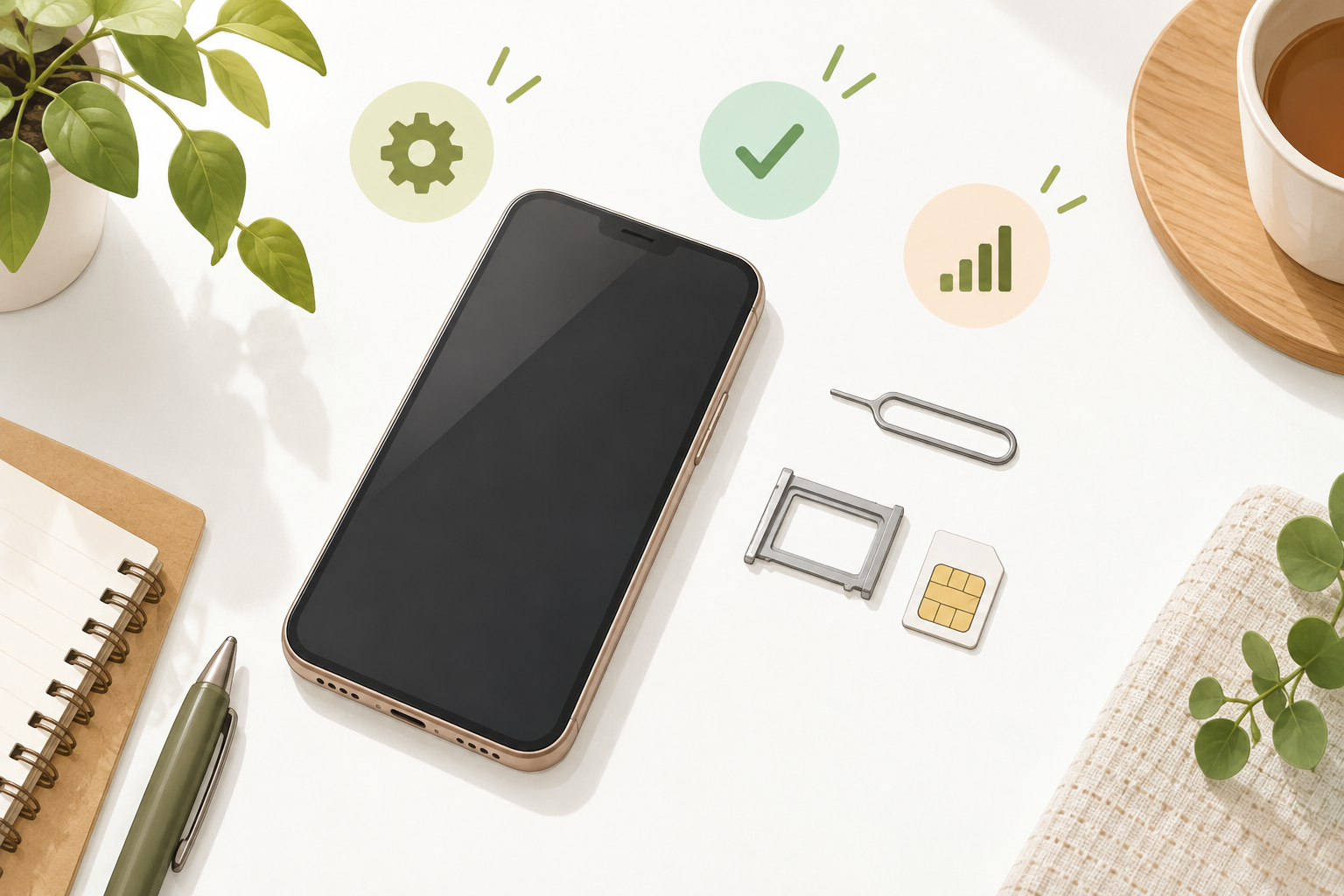
APN設定を確認するときは、最初にスマホをWi-Fiへつなげられるか確認しておくと安心です。APNとは、携帯電話回線でインターネットにつなぐための接続先情報です。設定中はモバイル通信が使えないこともあるため、契約先の公式案内を見ながら進められる環境があると、入力内容を間違えにくくなります。自宅のWi-Fi、家族のスマホのテザリング、公共施設のWi-Fiなどを利用する方法がありますが、ログインや契約情報の確認をする場合は、パスワードを盗み見られるおそれがあるフリーWi-Fiより、自宅など信頼できる通信環境を選ぶほうが無難です。
Wi-Fiにつながったら、契約した通信会社の公式サイトや、申込後に届いた案内メールを開きます。検索すると似た名前のページや古い案内が表示されることもあるため、検索結果の説明だけで判断せず、契約書面やメールに記載された公式ページから進むと分かりやすいでしょう。案内ページでは、カード型SIMとeSIMのどちらを使っているか、スマホがiPhoneかAndroidかによって、手順が分かれている場合があります。自分の状況に合うページを選ぶことが、遠回りを減らすポイントです。
設定を始める前に、画面に表示されている回線名やSIMの状態を見てみましょう。新しいSIMを入れたばかりなら、スマホの画面上部にアンテナの表示が出ているか、圏外になっていないかを確認します。eSIMの場合は、追加した回線が「オン」になっているかも確認したいところです。ただし、アンテナが表示されていても、インターネット用の接続先が正しく選ばれていなければ、ウェブサイトやアプリが使えないことがあります。逆に、アンテナ表示が出ないときは、APNより先にSIMの認識や開通状況を確認する必要があるかもしれません。
確認の途中で表示される言葉が分からないときは、急いで別の項目を押さないことも大切です。スマホの設定画面には、モバイルデータ通信、アクセスポイント、回線、SIM、プロファイルなど、似たように見える言葉が並びます。ここでいうモバイルデータ通信とは、Wi-Fiではなく携帯電話会社の電波を使ってインターネットを利用することです。Wi-Fiを切った状態でウェブページが開けるかを試すと、モバイル通信だけが使えないのかを確認しやすくなります。
一方で、設定を確認するためにWi-Fiを切る場合は、公式案内を開いている端末や、連絡に使う手段を確保してから行うと安心です。画面上部からWi-Fiを一時的にオフにしたあと、ブラウザで公式サイトや天気予報などを開いてみます。このとき、以前に表示したページが画面に残っているだけでは判断できません。ページを更新したり、別のサイトを開いたりして、実際に通信できているかを見ます。確認が終わったら、必要に応じてWi-Fiをオンへ戻しましょう。
APN設定の内容は通信会社ごとに異なります。インターネット上にある別の会社向けの入力例をそのまま使ったり、知人の設定を写したりすると、接続できない原因になることがあります。案内に書かれた文字、記号、大文字と小文字、入力する場所をよく見比べることが基本です。コピーして貼り付ける場合も、文字の前後に空白が入っていないか確認します。特にパスワード欄は、入力しても文字が伏せ字になることが多いため、打ち間違いに気付きにくい場所です。
なお、APN設定を触る前に、契約先の会員ページで利用開始が済んでいるか、通信障害のお知らせが出ていないかを見ておくのも一つの方法です。地域的な電波状況や一時的な障害が影響している場合、端末側の設定だけを何度も変更しても状況が変わらないことがあります。原因を一つに決めつけず、「回線は使える状態か」「SIMは認識されているか」「モバイル通信はオンか」「接続先情報は合っているか」という順番で確かめると、落ち着いて進めやすくなります。
入力や選択を終えたあとに、すぐ通信が始まるとは限りません。公式案内に再起動の説明がある場合は、それに従ってスマホの電源を入れ直します。再起動は、スマホに新しい通信設定を読み込ませるきっかけになることがあります。ただし、よく分からないまま「すべての設定をリセット」や「初期化」を選ぶ必要はありません。こうした操作は保存しているデータや設定に影響することがあるため、公式サポートから案内された場合を除き、慎重に扱いましょう。
Androidでは「アクセスポイント」の選択と入力内容を見比べます
Androidスマホでは、APNが「アクセスポイント」や「アクセスポイント名」と表示されることがあります。設定画面からモバイルネットワーク、SIM、ネットワークとインターネットなどを開いた先にあることが多いものの、メーカーや機種、Androidの版によってメニュー名や順番は異なります。画面内の検索欄が使える機種なら、「APN」や「アクセスポイント」と入力して探す方法もあります。
アクセスポイントの一覧を開くと、複数の名前が並ぶことがあります。以前使っていた通信会社の設定、端末に最初から入っている設定、手動で追加した設定などが残っている場合もあります。契約先の公式案内に記載された名称と同じものがあれば、丸い選択マークが付いているかを確認します。設定が登録されていても、別のアクセスポイントが選ばれていると、意図した回線でデータ通信できないことがあります。
公式案内で新しいアクセスポイントの追加が必要とされている場合は、案内にある項目だけを入力します。名称はスマホ内で見分けるための表示名として使われることがあり、APN欄は実際の接続先を指定する大切な項目です。ユーザー名やパスワード、認証タイプなどについて案内がない場合は、空欄または初期状態のままにするケースがあります。自己判断で文字を足したり、他社の情報を入れたりせず、公式の記載どおりに進めましょう。
入力後は保存だけで終わりにせず、作成したアクセスポイントが選択されているかを確認します。保存した設定が一覧にはあるのに、選択マークが付いていないこともあります。選択後、モバイルデータ通信がオンになっていることを確かめ、Wi-Fiをオフにして通信できるか試します。表示内容に不安があるときは、追加した設定を何度も作り直すより、入力画面と公式案内を一項目ずつ見比べたほうが原因を見つけやすくなります。
iPhoneでは構成プロファイルの案内があるかを先に確認します
iPhoneでは、契約先によって構成プロファイルをインストールする方法が案内されることがあります。構成プロファイルとは、通信に必要な設定をまとめて反映するためのファイルです。手入力でAPNを追加する方法とは操作が異なるため、Android向けの説明を参考にして入力を進めないよう注意しましょう。まずは契約先の公式案内で、iPhone用にどの手順が示されているかを確認します。
構成プロファイルを使う場合は、必ず契約先の公式サイトから取得します。検索結果からたどり着いたページでも、会社名の表記や公式サイトの案内であることを確かめてください。通信設定のファイルには、スマホの接続に関わる内容が含まれます。メール、メッセージ、SNSなどで突然送られてきたファイルや、出どころが分からないダウンロード案内は開かないほうが安心です。
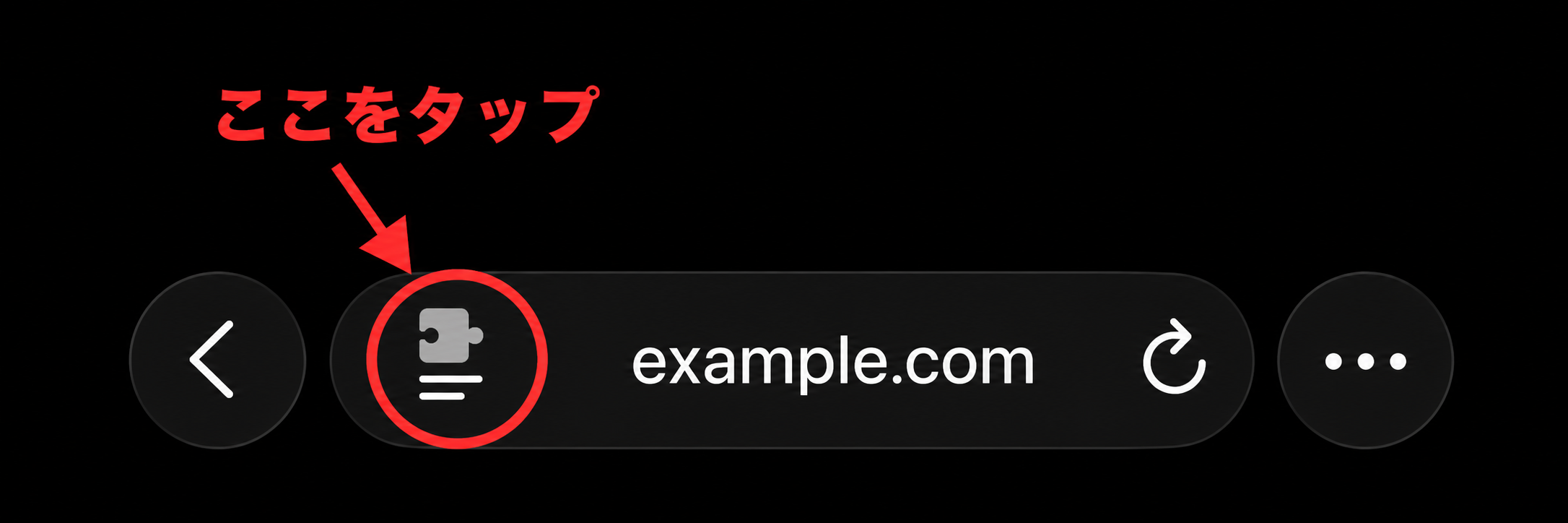
プロファイルを入れたあと、設定アプリ内に「プロファイルがダウンロード済み」といった表示が出ることがあります。そこからインストールを進める流れになることがありますが、表示や操作の順番はiPhoneの版によって変わる場合があります。画面に出る名称が公式案内と一致しているかを確認し、別の会社名や身に覚えのない名称なら進めないようにしましょう。インストール後は、案内に従って再起動し、Wi-Fiをオフにしてモバイル通信を試します。
以前の回線で使っていた構成プロファイルが残っている場合、新しい回線の設定と重なることがあります。ただし、古いプロファイルを削除すれば必ず解決するとは限りません。また、仕事や学校で使う管理用のプロファイルが入っていることもあります。削除が必要かどうかは、契約先の公式手順を確認して判断しましょう。内容が分からないプロファイルや、端末の管理に関する表示があるものは、むやみに削除せず、端末の管理者や購入元へ相談するほうが安全です。
デュアルSIMでは、データ通信に使う回線が新しいSIMか確認します
デュアルSIMとは、一台のスマホで二つの回線を使える仕組みです。カード型SIMを二枚入れられる機種のほか、カード型SIMとeSIMを組み合わせられる機種もあります。二つの電話番号を使い分けたり、通話用とデータ通信用を分けたりできる便利な仕組みですが、乗り換え直後には「どちらの回線でネットにつなぐか」の選択を確認する必要があります。
スマホの設定画面で、新しい回線がモバイルデータ通信に選ばれているかを見ます。回線名は自分で付け替えられることもあり、「主回線」「副回線」といった表示だけでは判断しにくい場合があります。そのため、電話番号の一部や契約先の表示を見て、新しい回線を選んでいるか確認するとよいでしょう。以前のSIMが端末に残っている場合、古い回線がデータ通信用のままになっていることもあります。
また、データ通信の回線を自動で切り替える機能がオンになっている機種では、電波の状態によって別の回線が使われる場合があります。これは必ずしも不具合ではありませんが、APN設定が正しく反映されたかを確認したいときには、どちらの回線で通信しているか分かりにくくなることがあります。確認作業の間だけでも、公式案内を参考にしながら、使う回線を明確にしておくと状況を整理しやすくなります。
通信できたかは、Wi-Fiをオフにして短時間で確かめます
APN設定や回線の選択を終えたら、Wi-Fiをオフにして通信を確認します。Wi-Fiがオンのままだと、自宅のインターネットにつながっているだけなのに、新しいSIMで通信できたように見えることがあるためです。ブラウザで新しいページを開く、地図アプリで現在地周辺を表示するなど、普段使う機能を一つか二つ試すと、モバイル通信の状態を確認しやすくなります。
このとき、通信量を多く使う動画の再生や大きなファイルのダウンロードを、確認のためだけに行う必要はありません。データ容量は、契約したプランの範囲で使える通信量の目安です。短い確認であれば、ウェブページの表示などで十分なことが多いでしょう。通信できたことを確認したら、必要に応じてWi-Fiを再びオンにし、自宅ではWi-Fiを使うようにすると、モバイルデータ通信の使用量を抑えやすくなります。
通信が不安定なときは、室内から窓際へ移動したり、少し場所を変えたりして試す方法もあります。地下、建物の奥、電車内などでは電波が届きにくいことがあり、設定に問題がなくてもつながりにくい場合があります。時間を置いて試したときだけ通信できるなら、回線の混雑や周辺の電波状況が関係している可能性も考えられます。設定の問題なのか、利用場所による違いなのかを分けて見ることが大切です。
解決しないときは、状況を整理して公式窓口へ伝えます
公式案内どおりに設定してもモバイル通信ができない場合は、問い合わせる前に状況を簡単にメモしておくと役立ちます。たとえば、スマホの機種名、カード型SIMかeSIMか、MNPの切り替えが完了しているか、アンテナ表示の有無、電話の発着信ができるか、Wi-Fiなら使えるか、表示されたエラーメッセージなどです。分かる範囲で整理しておくと、問い合わせ先でも状況を把握しやすくなります。
問い合わせ先は、通信サービスを契約した会社の公式窓口が基本です。端末そのものがSIMを認識しない、設定画面が開けない、故障の可能性があると感じる場合は、スマホを購入した店舗やメーカーの案内も確認します。問い合わせの際、本人確認のために契約情報を求められることがありますが、公式サイトや正規の窓口かを確かめたうえで対応しましょう。パスワードや認証コードを、電話をかけてきた相手へ伝えるよう求められた場合は、いったん会話を止めて公式の連絡先を確認するほうが安心です。
格安SIMへの乗り換えでは、料金だけでなく、初期設定の方法や困ったときの相談先もあらかじめ確認しておくと、いざというときに慌てにくくなります。APN設定は一度終えれば毎日操作するものではありません。だからこそ、分からなくなったときは無理に自己判断を重ねず、公式案内に戻ることが近道になります。自分のスマホと契約内容に合った手順を、一つずつ確かめていきましょう。
APN設定が終わったあとに、落ち着いて確認しておきたいこと

格安SIMへ乗り換えた直後は、「とりあえずネットがつながったから大丈夫」と思ってひと安心する方も多いでしょう。実際、APN設定は毎日のように触る項目ではありません。ただ、通信できるようになったあとに少しだけ確認しておくと、外出先で急に困ったときや、あとから回線を見直したくなったときに状況を整理しやすくなります。
まず見ておきたいのは、普段どの場面でモバイルデータ通信を使っているかです。モバイルデータ通信とは、自宅などのWi-Fiではなく、契約した携帯電話回線の電波を使ってインターネットにつなぐことです。外出先で地図を見る、メッセージを送る、店の営業時間を調べるといった使い方であれば、使った通信量は比較的把握しやすいかもしれません。一方で、動画の視聴、写真や動画の自動バックアップ、アプリの更新などは、気付かないうちに通信量が増えることがあります。
データ容量とは、契約したプランの中で使える通信量の目安です。容量が少なすぎると月の途中で速度が変わったり、追加の手続きが必要になったりすることがあります。反対に、毎月かなり余るなら、今の契約内容が自分の使い方に合っているかを見直すきっかけになります。ただし、乗り換えたばかりの月は、設定確認やアプリの入れ直しなどで普段より通信量が増える場合もあります。最初の一か月だけで結論を急がず、数か月分の利用状況を見て判断するほうが無理がありません。
通信量は、多くの通信会社で会員ページや専用アプリから確認できることがあります。確認する際は、残りの容量だけでなく、いつ容量が更新されるのか、速度が変わった場合にどのような扱いになるのかも、契約先の公式案内で見ておくと安心です。表示の見方が分からない場合は、画面をむやみに操作するより、案内ページにある説明を読みながら確認しましょう。ログイン用のパスワードや認証コードは、誰かに見せたり、メモを共有したりしないように扱います。
また、スマホの画面上部に表示されるアンテナや通信方式の記号は、機種や利用場所によって変わります。記号がいつもと違うからといって、すぐにAPN設定の失敗と決めつける必要はありません。自宅では問題なく使えるのに特定の場所だけつながりにくい場合は、その場所の電波状況が関係していることもあります。反対に、どこにいてもモバイル通信だけが使えない、何度も同じ表示が出るといった場合には、契約先の公式情報を確認し、必要なら問い合わせを検討します。
設定画面には、回線名、ネットワーク名、SIMに関する表示など、普段は意識しない情報が並びます。今すぐ全部を理解しようとしなくても大丈夫です。少なくとも「自分がどの通信会社と契約しているか」「カード型SIMかeSIMか」「困ったときにどこを見るか」の三つを分かる形で残しておくと、次に確認が必要になったときの助けになります。eSIMとは、スマホ本体に通信契約の情報を登録して使う仕組みで、カードを差し替えないタイプのSIMです。
APN設定の画面を見つけられたとしても、通信が安定している間は内容を書き換えないほうが無難です。何となく気になって別の項目を選んだり、入力欄を消したりすると、あとで元の状態が分からなくなることがあります。変更が必要になったときは、契約先の公式案内を開き、現在の表示を確認してから進めます。画面の記録を残す場合も、電話番号や契約番号などが写っている画像を不用意に共有しないよう注意しましょう。
乗り換えは、一度手続きを終えたら終わりではなく、実際の使い心地を確かめる時間も含めて考えるものです。通話の頻度、外出先での通信量、家族との連絡方法、サポートの受けやすさなど、人によって大切にしたい点は異なります。料金だけに目を向けるのではなく、日々の生活で無理なく使えているかを見ながら、自分に合う契約かどうかをゆっくり判断していきましょう。
困ったときのために、契約情報の置き場所を決めておきます
通信ができないとき、焦って探し始めると、契約した会社の名前やログイン方法がすぐに思い出せないことがあります。契約完了メール、SIMが届いたときの案内、会員ページの入口、公式サポートの連絡先などは、後から見つけられる場所にまとめておくと便利です。メールを保存する、紙の案内を一か所に保管する、スマホのメモに公式サイトの名前だけを残すといった方法があります。
ただし、メモにはログインパスワード、暗証番号、本人確認書類の画像などをそのまま書かないほうが安心です。スマホを家族と共用する場合や、紛失した場合に見られる可能性もあるためです。パスワードは使い回しを避け、管理方法に迷う場合は、信頼できるパスワード管理の方法を検討するのも一つです。認証コードが届いたときも、公式窓口へ自分から連絡した場面以外では、第三者に伝えないようにします。
MNPで乗り換えた場合は、以前の電話番号を引き継いでいることがあります。MNPとは、電話番号を変えずに通信会社を乗り換える仕組みです。番号が同じでも、契約先や会員ページ、問い合わせ先は新しい会社のものに変わります。以前の会社の案内と新しい会社の案内を混同しないよう、古い書類はすぐに捨てるのではなく、契約状況を確認できるまでは分けて保管しておくとよいでしょう。
月々の通信量は、使い方を変えずにしばらく眺めてみます
スマホ料金を節約したいと思うと、最初から一番小さいデータ容量のプランを選びたくなることがあるかもしれません。しかし、必要な通信量は、外出の頻度や自宅のWi-Fi環境、動画を見る習慣、家族との連絡方法などによって変わります。容量が足りなくなりやすい状態では、追加の手続きや利用の我慢が増えることもあります。
乗り換え後は、普段どおりにスマホを使いながら、月の途中と月末に通信量を確認してみましょう。外出が多かった週、旅行や帰省をした時期、子どもの行事などで写真を多く送った時期は、いつもより使用量が増えることがあります。反対に、自宅にいる時間が長くWi-Fiを利用できる月は、少なく見えるかもしれません。単月の数字だけでなく、生活の変化も一緒に思い出すと、契約内容を考えやすくなります。
自宅のWi-Fiにつながっているつもりでも、電波が弱い場所ではスマホがモバイルデータ通信へ切り替わることがあります。写真のバックアップやアプリの更新について、Wi-Fi接続時だけ行う設定にできる機種やアプリもありますが、設定の名称や操作方法はそれぞれ異なります。必要性を感じたときに、スマホやアプリの公式案内を確認しながら、無理のない範囲で見直すとよいでしょう。
家族の回線を見直すなら、契約をそろえる前に使い方を聞きます
家族の通信費をまとめて見直す場合も、全員が同じ契約や同じデータ容量でよいとは限りません。外出先で仕事の連絡をする人、ほとんど自宅のWi-Fiで使う人、通話をよく使う人など、スマホの使い方には違いがあります。料金の分かりやすさだけで一律に決めるより、それぞれが何に使っているかを聞いてから考えるほうが、後から困りにくくなります。
特に、電話番号の引き継ぎやeSIMへの変更には、本人による手続きが必要になる場合があります。家族のために手伝うときでも、ログイン情報や認証コードの扱いには注意が必要です。本人が内容を確認できる状態で進め、分からないところは公式窓口の案内を利用しましょう。急いで一度に全員分を切り替える必要はありません。まず一回線の使い心地を確かめてから、ほかの回線を考える方法もあります。
端末の対応状況も回線ごとに確認したい点です。同じ機種名に見えても、購入した時期や型番、利用する通信会社によって、使える機能や必要な設定が異なる場合があります。家族が使っているスマホを借りて手続きを進める前に、公式サイトの動作確認情報や注意事項を確認し、不明な場合は問い合わせ先へ相談するようにしましょう。
次に通信できなくなったときは、変更前に状況を書き留めます
今後、急にネットにつながらなくなったときは、設定を次々に変える前に、いつから使えないのか、どこで起きたのか、Wi-Fiでは使えるのかを短くメモします。スマホの再起動後に変化があったか、電話は使えるか、画面にどのような表示があるかも、分かる範囲で残しておくとよいでしょう。問い合わせの際に説明しやすくなり、自分でも原因を整理しやすくなります。
不具合らしい表示が出ると、検索結果に出てきた手順をすぐ試したくなることがあります。しかし、古い案内や別の端末向けの説明が混ざっていることもあります。通信設定、構成プロファイル、SIMの切り替えに関する操作は、契約先と端末に合った公式情報を優先することが大切です。特に、初期化やプロファイルの削除といった大きな変更は、内容を理解できないまま行わないようにしましょう。
格安SIMへの乗り換えは、通信費を考えるよい機会になりますが、最も大切なのは日常で安心して使えることです。APN設定が済んだら、契約情報を保管し、通信量を少しずつ確認し、困ったときは公式案内へ戻る。この流れを覚えておけば、必要以上に慌てずに対応しやすくなります。自分の使い方に合っているかを確かめながら、無理のないスマホの使い方を続けていきましょう。