※本記事にはプロモーションが含まれています。
古いスマホを家族に譲るときは「中身」と「契約」を分けて考える
機種変更をしたあと、以前使っていたスマホが引き出しに眠ったままになっていることは少なくありません。まだ動くなら、家族に譲って使ってもらえたら便利ですし、新しく端末を買う回数を減らすことにもつながります。ただし、古いスマホを渡す前には、少しだけ立ち止まって確認したいことがあります。
とくに気をつけたいのは、スマホの中には写真や連絡先だけでなく、メール、買い物サイト、決済サービス、会員証、地図、動画サービスなど、毎日の暮らしに関わる情報が入っていることです。自分ではもう使っていないつもりでも、アプリにログインしたままになっていたり、写真が端末に残っていたりすることがあります。家族に渡す相手を疑う必要はありませんが、お互いに気持ちよく使うためにも、情報を整理してから渡すほうが安心です。
ここで混同しやすいのが、スマホ本体と通信契約の違いです。スマホ本体は、電話や写真、アプリを使うための機械そのものを指します。一方で、電話番号やインターネット通信の契約は、通信会社との契約です。本体を家族へ譲っても、契約まで自動的に移るわけではありません。古いスマホに入っていたSIMを抜くのか、新しいSIMを入れるのか、あるいはeSIMを使うのかによって、確認する順番も少し変わります。
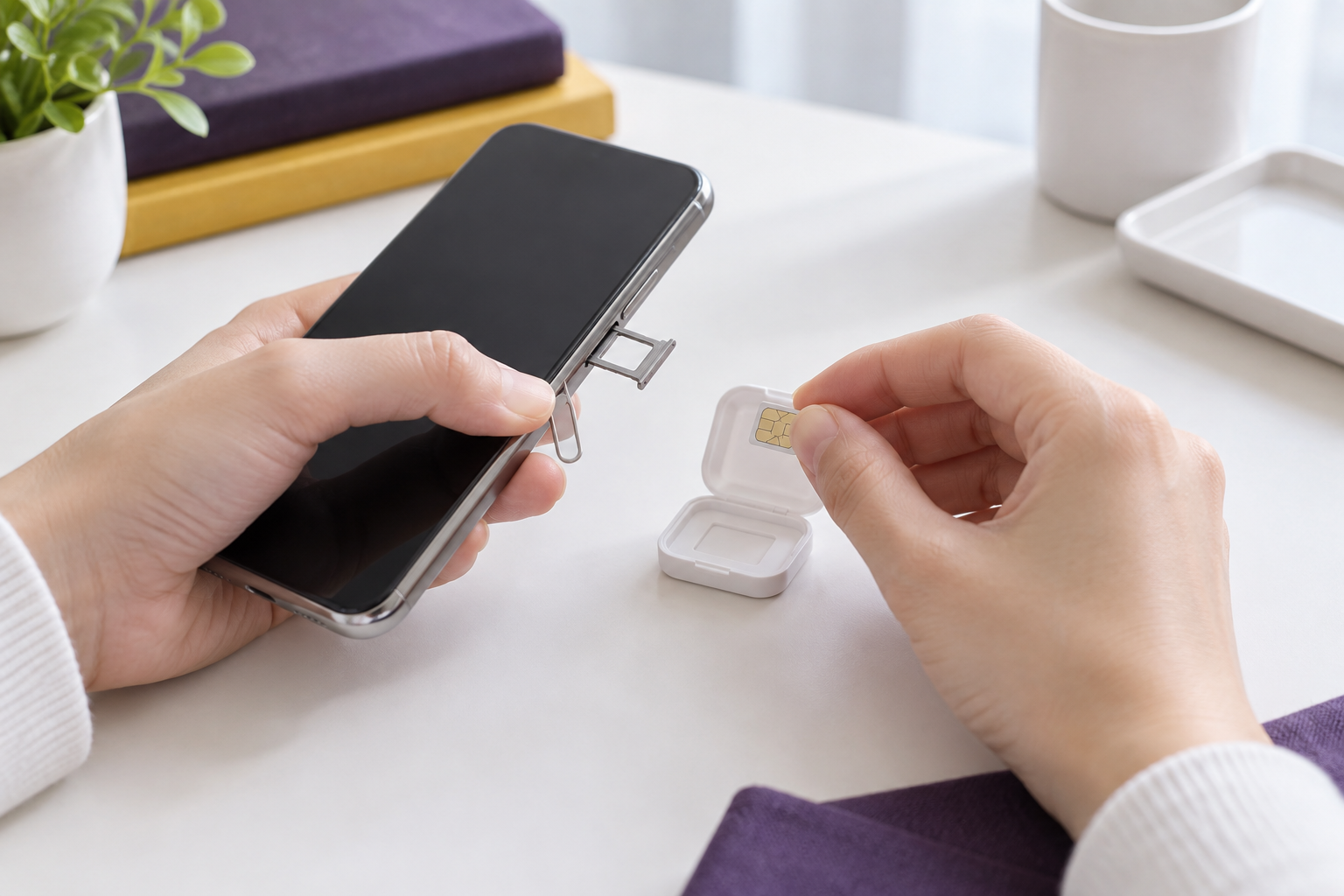
SIMは、電話番号や通信契約の情報が入った小さなカードです。スマホの側面などにある小さなトレーに入っていることが多く、差し替えることで、その契約で通話や通信を使えるようになります。カードを使わず、スマホ本体に契約情報を登録するeSIMという仕組みもあります。eSIMは見た目では残っているか分かりにくいため、カードを抜いたから大丈夫、と考えずに設定画面も確認することが大切です。
また、今使っている電話番号のまま通信会社を変える手続きをMNPといいます。これは電話番号を引き継いで乗り換えるための仕組みです。古いスマホを譲る話とMNPは別のことのように見えますが、乗り換えや機種変更の途中は、どの端末にどのSIMやeSIMが入っているのか分かりにくくなりがちです。新しいスマホで通話や通信ができることを確認する前に、古い端末を初期化したり、SIMを処分したりしないようにしましょう。
大切なのは、急いで初期化することではありません。写真を残す方法を決める、必要なアプリの引き継ぎを終える、SIMやeSIMの状態を確認する、そして最後に本体を初期化する。この順番なら、途中で必要な情報に気づいたときにも対応しやすくなります。家族に渡す日が決まっていても、少し余裕を持って準備すると、確認漏れを減らせます。
格安SIMを含め、通信会社を見直している場合も同じです。格安SIMは、比較的手頃な料金のプランが用意されていることがある通信サービスの呼び方です。ただし、使える端末や通信の条件、通話の扱いは契約先や機種によって異なります。古いスマホを活用するなら、端末が譲る相手の契約先で使えるかを、契約前に公式情報で確認しておくと落ち着いて進められます。
最初に確認したいのは、古いスマホがまだ「自分のスマホ」になっていないかどうか
譲る前のスマホには、見た目以上に個人情報が残っています。写真や動画はもちろん、連絡先、カレンダー、メール、メモ、ブラウザの閲覧履歴、保存されたパスワードなども確認したい項目です。画面を開いたときにすぐ使える状態なら、自分のアカウントにログインしたままの可能性があります。
アカウントとは、メールや写真の保存、アプリの購入などで使う本人確認用の登録情報です。スマホには、端末のメーカーが用意するアカウントのほか、メール、買い物、交流サービス、動画配信などのアカウントが登録されていることがあります。初期化をすれば多くのデータは端末から消えますが、初期化の前にアカウントからログアウトする必要がある機種もあります。
ログアウトをせずに初期化すると、次に使う家族が設定を進められなかったり、以前の利用者の情報を求められたりすることがあります。こうした状態は、端末の盗難や紛失時に第三者が勝手に使いにくくするための仕組みに関係しています。譲渡する場合は、端末の設定画面で登録中のアカウントを確認し、必要な手順に沿って解除してから初期化するのが基本です。
ただし、アカウントを削除すると、写真や連絡先まで消えてしまうように感じるかもしれません。実際には、端末からアカウントを外すことと、サービス上に保存されているデータを完全に削除することは別の場合があります。表示される案内をよく読み、心配なデータは先に保存状況を確かめておくと安心です。迷ったときは、いきなり削除を押さず、画面に表示された説明や公式の案内を確認しましょう。
SIMカードとeSIMは、初期化の前に所在と利用状況を確認する
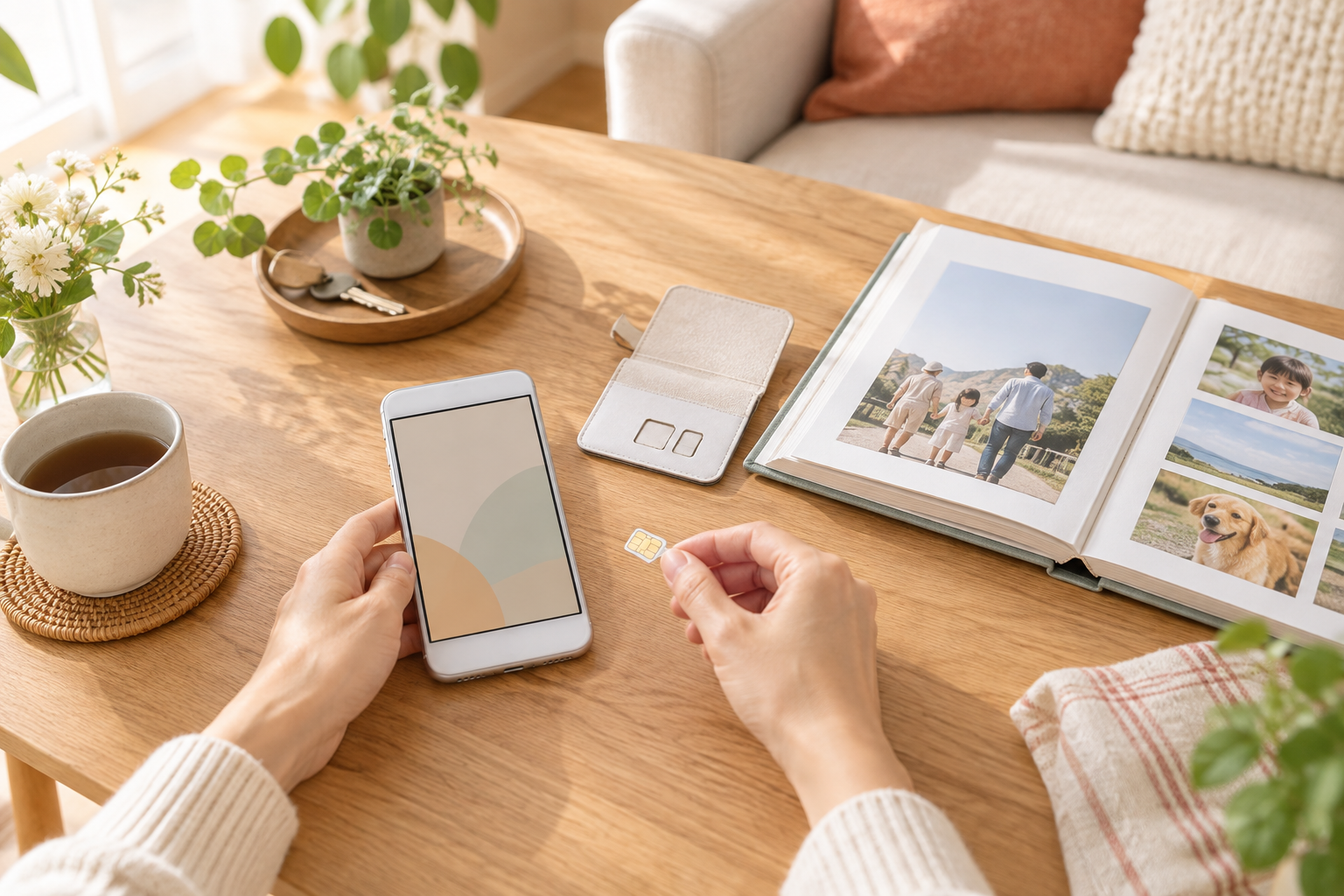
SIMカードは小さいため、入れたまま譲ってしまうことがあります。SIMには電話番号や契約情報が関わるため、古いスマホを渡すなら、基本的には自分のSIMが残っていないか確認します。新しいスマホへカードを差し替えて使っているなら、古い端末には入っていないはずですが、念のためトレーを開けて見ると確実です。
SIMカードを取り出すときは、端末の電源を切り、機種に合った方法でトレーを開けます。無理に細い物を差し込んだり、カードを折り曲げたりしないよう注意が必要です。取り出したSIMを今後使わない場合でも、個人情報に関わるものとして扱い、保管方法や返却の要否を契約先に確認します。自己判断で捨てるのではなく、通信会社の案内に従うほうが分かりやすいでしょう。
eSIMの場合はカードがないため、設定画面で通信プランが残っていないかを確認します。eSIMの削除は、契約そのものの解約とは限りません。端末からeSIMの情報を消しても、通信会社との契約が続くことがありますし、反対に手続きの途中で消すと再設定が必要になる場合もあります。MNPや機種変更の直後は、まず新しいスマホで電話と通信が問題なく使えるかを確認してから、古い端末側のeSIMを扱うと慌てにくくなります。
家族が古いスマホで格安SIMを使う予定なら、その端末が利用予定のSIMやeSIMに対応しているかも確認します。SIMのサイズ、対応する通信方式、端末の利用制限の有無など、見る項目はいくつかあります。難しく感じるかもしれませんが、通信会社の公式ページにある動作確認端末の案内を見れば、対象機種かどうかを確認できることがあります。契約内容や端末の状態によって違うため、古い情報だけで判断しないことが大切です。
写真の整理は「残す」「共有する」「端末から消す」を分けて考える
初期化の前にいちばん迷いやすいのが、写真や動画の扱いです。家族の写真、子どもの行事、旅行の記録、書類を撮影した画像などは、後から必要になることがあります。まずは古いスマホの写真が、別の場所にも保存されているかを確認しましょう。新しいスマホやパソコン、写真保存サービスなどで同じ写真を開けるなら、端末以外にも残っている可能性があります。
ここで注意したいのは、写真をクラウドに保存する設定です。クラウドとは、スマホ本体ではなく、インターネットを通じてデータを保管する場所のことです。古いスマホで写真を削除すると、設定によってはクラウド側や新しいスマホの写真まで連動して消えることがあります。写真を減らしたいときほど、削除前に保存先と同期の状態を確認したほうが安心です。
家族に見せたい写真がある場合も、古いスマホをそのまま渡すより、必要な写真だけを共有する方法を考えると整理しやすくなります。共有用のアルバムを作る、別の保存先へコピーする、必要なものを新しい端末へ移すなど、自分に合った方法を選びます。端末に残す写真と、自分だけで保管したい写真を分ける時間は少しかかりますが、譲った後に気まずい思いをしにくくなります。
写真以外にも、ダウンロードした書類、録音データ、メモ、健康管理や家計管理のアプリ内データなど、見落としやすいものがあります。すべてを一度に確認しようとすると疲れてしまうので、写真、連絡先、メール、アプリというように分けて見ていくと進めやすいです。必要なデータを移したら、古い端末では不要なアプリからログアウトし、最後に初期化へ進みます。
初期化は最後の仕上げ。渡した後の使い方も軽く話しておく
必要なデータの保存、アカウントの確認、SIMやeSIMの整理が終わったら、古いスマホを初期化します。初期化とは、端末の中身を購入直後に近い状態へ戻す操作です。アプリや写真、設定などが消えるため、初期化の画面を開く前に、本当に新しいスマホで必要な情報を確認できるかをもう一度見ておくと安心です。
初期化が終わった端末は、最初の設定画面が表示される状態になります。この画面まで戻れば、譲る側の写真やアプリが残っていないかを確認しやすくなります。以前使っていた人の名前やメールアドレスが表示されないことも、渡す前の目安になります。もし初期設定の途中で以前のアカウント情報を求められる場合は、端末のアカウント解除が完了していない可能性があるため、公式の案内を確認して対応します。
家族に渡すときは、充電器の有無、画面の傷、電池の減り方なども共有しておくと親切です。古い端末は新しい機種と比べて、電池の持ちや動作が変わっていることがあります。また、古い端末では利用できないアプリや、最新の安全対策に対応しにくい場合もあります。使い始めた後も、端末やアプリの更新ができるか、画面ロックを設定できるかを確認しておくとよいでしょう。
通信費を見直す場合は、スマホを譲ることと契約選びを切り離して考えると分かりやすくなります。月にどのくらいデータ容量を使うか、通話をどの程度するか、自宅では無線通信を使えるかを振り返ると、必要なプランの目安が見えてきます。データ容量とは、動画閲覧や調べものなどで使う通信量のことです。家族それぞれの使い方は違うため、まとめて同じ契約にする前に、利用状況と公式の提供条件を確認して選ぶことが大切です。
譲る準備は「確認する日」と「渡す日」を分けると進めやすい
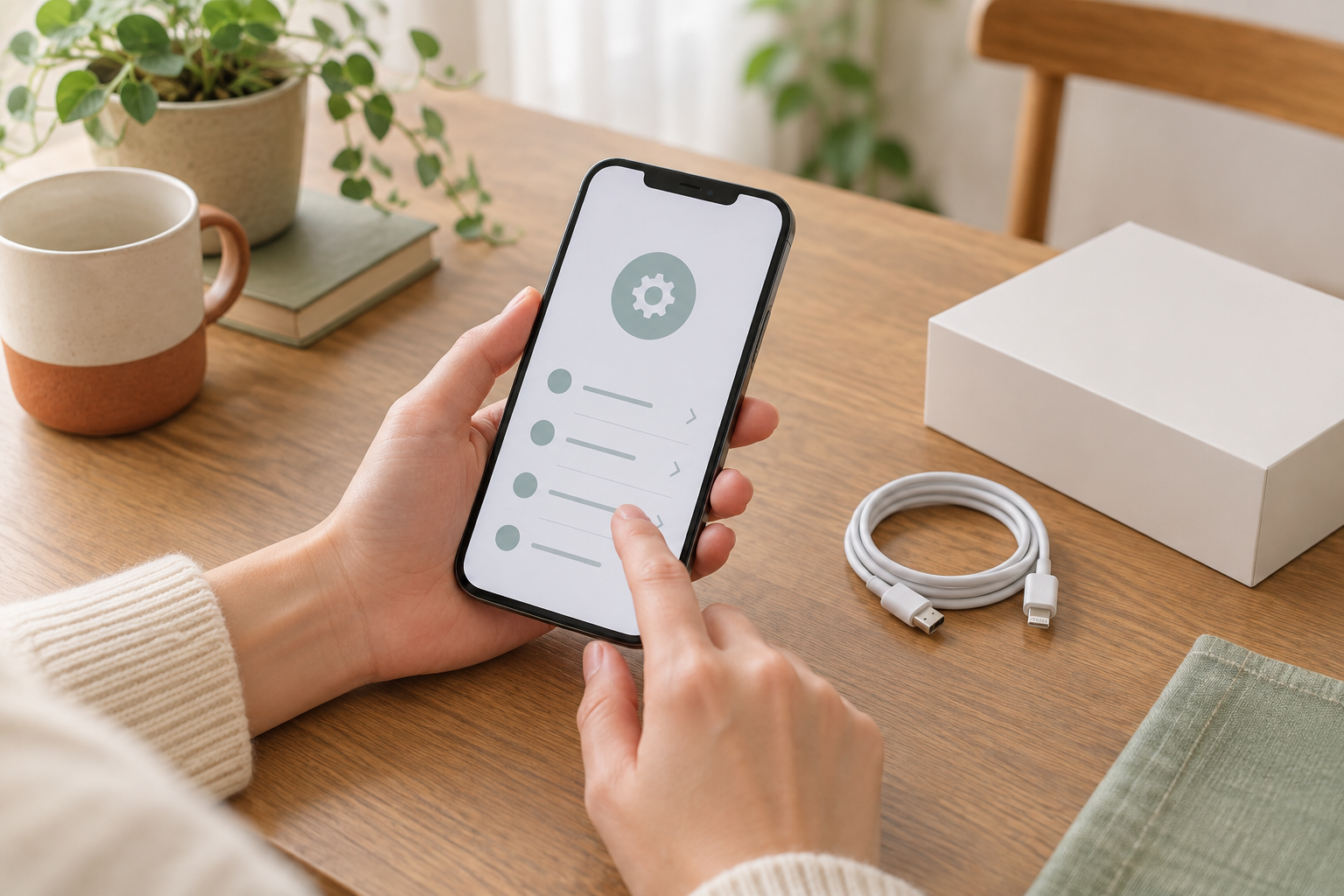
古いスマホを家族に譲る準備は、思ったより確認することが多いものです。写真を移す、アプリのログイン状態を見る、通信の契約を確かめる、本体を初期化する、と並べると少し大変に感じるかもしれません。そんなときは、全部を一度に終わらせようとせず、「自分の情報を整理する日」と「家族が使い始める日」を分けて考えると落ち着いて進められます。
たとえば最初の日は、古いスマホの中身を見直す時間です。新しいスマホで写真や連絡先を確認できるか、必要なアプリにログインできるか、保存したい書類が残っていないかを確認します。この段階では、まだ初期化しなくて構いません。必要な情報がきちんと手元にあると分かってから、古いスマホを手放す準備へ進めばよいからです。
次に確認したいのが、譲る相手がそのスマホをどのように使う予定なのかです。自宅の無線通信につないで、写真撮影や動画視聴、連絡用のアプリを中心に使うのか。それとも外出先でも地図や調べもの、通話に使いたいのかで、必要な準備は変わります。外でもインターネットを使うなら、通信会社との契約情報を入れる必要があります。一方で、自宅の無線通信だけで使う場合は、必ずしも新しい通信契約が必要とは限りません。
ここでいう無線通信とは、家のインターネット回線につなぐための電波のことです。一般には無線通信の名前で呼ばれることもあります。自宅では無線通信につなぎ、外出中だけ通信会社の回線を使う人も多いため、どこでどのくらいスマホを使うかを先に話しておくと、契約内容を考えやすくなります。
また、譲る相手が現在使っているスマホや電話番号についても、急いで変更する必要はありません。今の電話番号をそのまま使いたい場合は、MNPという仕組みを利用できることがあります。MNPは、電話番号を変えずに通信会社を乗り換えるための手続きです。ただし、古いスマホを渡す作業と、電話番号を引き継ぐ契約手続きは別々に考えたほうが混乱しにくいでしょう。
特に気をつけたいのは、通信会社の手続きが完了する前に、今使っているスマホやSIMを処分してしまうことです。SIMは、電話番号や通信契約に関わる小さなカードです。新しい契約で使い始められることを確認するまでは、これまでのSIMや端末を保管しておくと安心です。電話がつながるか、外出先向けの通信ができるか、必要な連絡先や認証用のメッセージを受け取れるかまで見てから整理すると、途中で困りにくくなります。
渡す日には、初期化を終えたスマホを家族本人と一緒に開き、最初の設定を進める方法もあります。これなら、譲る相手のアカウントで設定でき、連絡先や写真が自分のものと混ざりにくくなります。アカウントとは、メールやアプリ、写真保存サービスなどを利用するための登録情報です。家族間であっても、できるだけ使う本人のアカウントを用意しておくと、後から管理しやすくなります。
準備の途中で分からない画面が出たときは、その場で適当に選ばないことも大切です。画面に表示された言葉をメモしたり、端末メーカーや通信会社の公式案内を調べたりすると、次に何をすればよいか整理できます。譲る作業は急ぐものではありません。ひとつ確認してから次へ進むくらいが、結果的にはいちばん近道です。
使い方を聞いてから、必要な通信の量と通話の有無を考える
古いスマホを家族が外でも使う予定なら、先に利用場面を思い浮かべてみましょう。たとえば、外出先で地図を見ることが多いのか、連絡用のメッセージが中心なのか、動画をよく見るのかによって、必要になりやすいデータ容量は変わります。データ容量とは、インターネット通信に使える量の目安です。動画や画像の多いページを見る時間が長いほど、使う量は増えやすくなります。
自宅や職場などで無線通信を使える時間が長い場合は、外出中に必要なデータ容量は比較的少なくなることがあります。反対に、移動中の動画視聴や、外での調べものをよくする場合は、少なすぎる容量では足りなく感じるかもしれません。過去の利用明細や、現在のスマホの設定画面で通信量を確認できる場合は、それを目安にする方法もあります。
通話についても、電話をほとんど使わず、メッセージアプリで連絡する人もいれば、家族や仕事先へ電話をかける機会が多い人もいます。通話の料金や利用条件は契約先によって異なるため、データ容量だけで決めず、電話を使う頻度も一緒に確認します。格安SIMは、比較的手頃な料金の通信サービスとして検討されることがありますが、通話の扱いや対応端末は一律ではありません。
家族全員の通信費を見直す場合も、「同じ会社なら必ずよい」とは限りません。それぞれのデータ容量、通話の回数、必要なサポートの形を分けて考えると、無理のない選択肢を探しやすくなります。料金や割引、提供条件は変わることがあるため、申し込み前には通信会社の公式情報で確認してください。
古い端末が使えるかは、機種名だけでなく更新状況も見る
家族に譲るスマホで新しい通信契約を使う場合は、その端末が利用予定の通信サービスに対応しているかを確認します。確認するときに役立つのが、端末の機種名と型番です。型番は、同じ名前に見えるスマホでも細かな違いを見分けるための番号です。設定画面や本体の情報表示、購入時の箱などで確認できることがあります。
通信会社の公式ページには、利用できる端末を案内する一覧が用意されている場合があります。これは動作確認端末の案内などと呼ばれます。古いスマホが一覧にあるか、使いたいSIMの種類に対応しているか、音声通話や通信に必要な設定が案内されているかを見ておくとよいでしょう。SIMカードの大きさや通信方式が合わないこともあるため、カードを差し込めそうという見た目だけで決めないほうが安心です。
eSIMを使う場合は、端末自体がeSIMに対応しているかも確認が必要です。eSIMはカードを差し込まず、スマホの中に通信契約の情報を登録する仕組みです。対応していない端末では利用できません。また、eSIMに対応していても、通信会社や契約内容によって利用条件が異なることがあります。申し込み前に公式の案内を確認し、不明な点は問い合わせ窓口で確かめる方法があります。
端末の更新状況も見落としやすい点です。スマホには、本体を安全に使いやすくするための更新や、アプリを新しい状態に保つための更新があります。古い端末では、最新の更新が提供されていなかったり、一部のアプリが使えなかったりする場合があります。譲る前に設定画面から更新の有無を確認し、無理なく使える状態かを見ておくとよいでしょう。
ただし、更新作業には時間がかかることがあります。途中で電池が切れないよう充電し、安定した無線通信につないでから進めるのが基本です。更新中に電源を切ったり、通信を不安定な状態にしたりすると、正常に終わらないこともあります。時間に余裕がある日に行うと、画面の案内を落ち着いて確認できます。
最初の設定は、譲る相手の情報で始めると後から整理しやすい
初期化したスマホは、電源を入れると最初の設定画面が表示されます。このとき、譲る側のメールアドレスやアカウントを再び入れてしまうと、写真、連絡先、購入履歴などが混ざることがあります。設定は、できるだけ実際に使う家族本人のアカウントで進めるのがおすすめです。
スマホを初めて使う人の場合は、アカウントのパスワードを紙に書き留めておく方法もあります。ただし、スマホ本体のケースや画面の近くなど、他人に見られやすい場所に貼るのは避けましょう。パスワードは、本人以外に知られにくい場所で管理します。誕生日や電話番号のように推測されやすい言葉をそのまま使わず、サービスごとに異なるものを設定することも大切です。
設定中には、以前の端末からデータを移すかどうかを聞かれる場合があります。家族がこれまで使っていたスマホから連絡先や写真を移したいなら、案内を読みながら必要なものだけを選びます。移行が終わったか分からないうちは、以前のスマホをすぐに初期化しないほうがよいでしょう。新しい端末で写真や連絡先を開き、必要なものが見られると確認してから整理します。
アプリを入れるときも、最初から数を増やしすぎないほうが分かりやすくなります。電話、メッセージ、地図、写真など、よく使うものから少しずつ入れると、画面が見やすくなります。不審な広告からアプリを入れるのではなく、端末で用意されている公式のアプリ入手画面を利用することも基本です。見覚えのないアプリに、連絡先や写真へのアクセスを求められたときは、すぐに許可せず、何のために必要なのか確認しましょう。
渡したあとに確認したいのは、連絡手段と困ったときの相談先
設定が終わったら、家族の電話番号に電話をかける、メッセージを送る、無線通信を切った状態で通信できるかを見るなど、普段の使い方に近い確認をします。これにより、SIMやeSIMの設定が終わっているか、連絡手段が使えるかを確かめやすくなります。通信ができないときは、慌てて何度も設定を変えるより、通信会社から届いた案内や公式ページを確認するほうが原因を探しやすいでしょう。
あわせて、画面ロックの設定も確認しておくと安心です。画面ロックは、スマホを置き忘れたときなどに、他の人がすぐ中身を見にくくするための機能です。使う本人が覚えられる方法を選び、家族が代わりに管理する場合でも、必要以上に多くの人へ共有しないようにします。
古いスマホは、電池の減り方や画面の反応が新しい端末と異なることがあります。充電が必要になりやすいこと、傷や不具合があること、使えない機能があることは、渡す前に伝えておくとよいでしょう。端末を譲ることは節約につながる場合もありますが、使いやすさや安全に更新できる状態かも含めて判断することが大切です。家族が無理なく使える形を選び、分からないことは公式情報を確認しながら進めていきましょう。
渡したあとも困らないために、記録と見直しの場所を決めておく
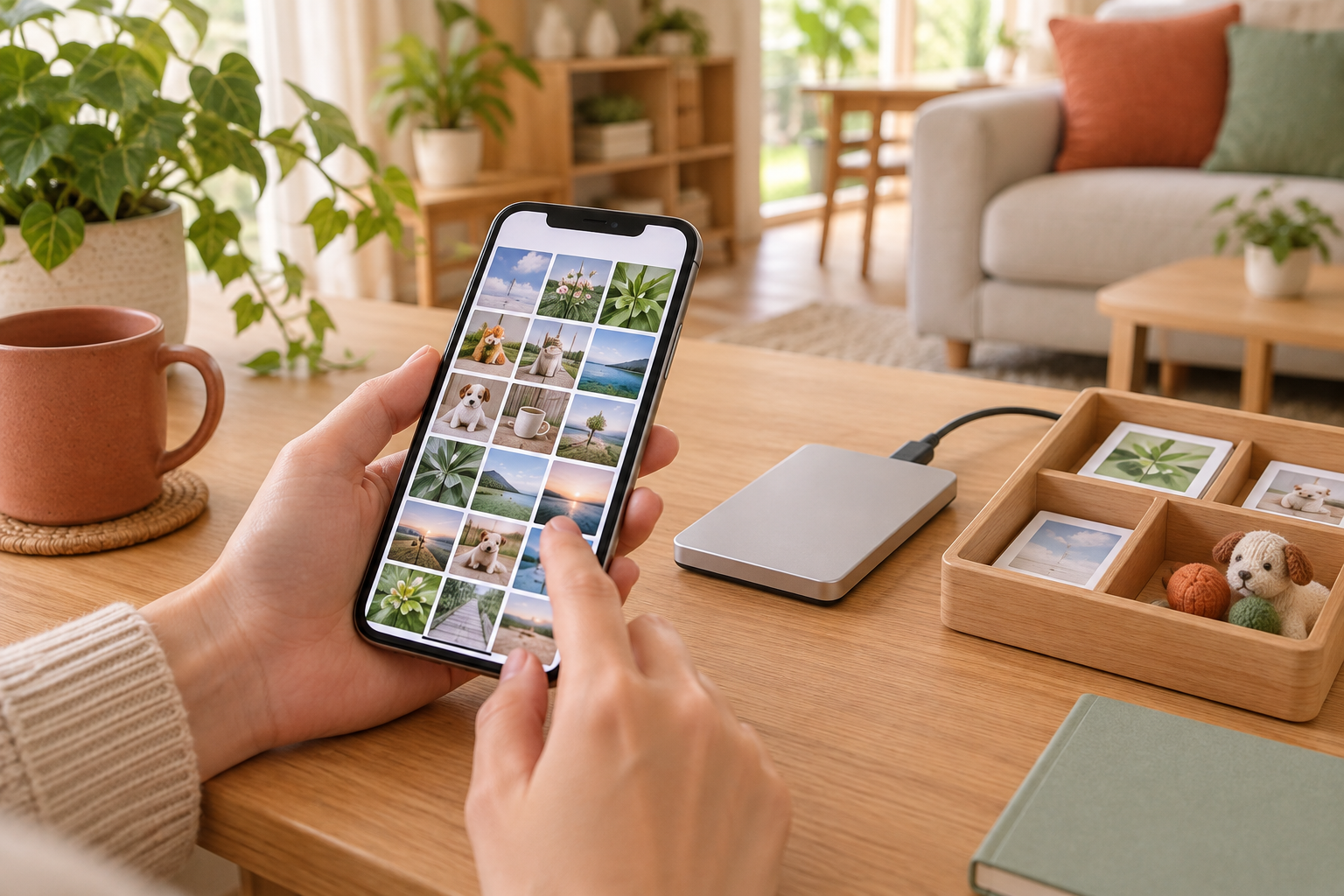
古いスマホを家族に譲る準備が終わると、ひと安心して箱や書類を片付けたくなるかもしれません。ただ、渡した直後は問題なく使えていても、しばらくしてから「どこの通信会社と契約したのだったか」「この番号は何のためのものだったか」「充電器はどこに置いたか」といった小さな疑問が出てくることがあります。全部を覚えておく必要はありませんが、あとで確認できる場所をひとつ決めておくと、落ち着いて対応しやすくなります。
たとえば、端末の箱、購入時の書類、通信会社から届いた案内、充電器などは、家の中の決まった引き出しや収納箱にまとめます。端末の型番や、使っている通信会社の名前、問い合わせ先を紙に書いて一緒に入れておく方法もあります。型番は修理の相談や、対応するアクセサリーを調べるときに役立つことがあります。紙に残す場合は、契約時の暗証番号やパスワードをそのまま書かず、必要な人だけが分かる形で保管することが大切です。
通信会社からのメールや案内には、契約内容の変更、料金の確認方法、手続きの注意点などが書かれている場合があります。届いたメールをすべて残す必要はありませんが、契約開始時のお知らせや、申し込み内容が分かるものは、すぐに消さずに保管しておくとよいでしょう。メールが見つけにくい場合は、契約に関するメールだけをまとめるフォルダを作る方法もあります。家族のスマホを管理する人がいる場合でも、本人の個人情報を必要以上に共有しないように気をつけます。
また、譲ったスマホを使い始めた本人が、どこまで自分で操作できるかも少しずつ確かめておくと安心です。電話を受ける、連絡先を開く、写真を撮る、充電する、困ったときに相談先を探すといった基本的なことを、一度一緒に試してみます。説明する側がまとめて操作してしまうより、使う本人が画面を触りながら覚えるほうが、次に同じ場面になったときに対応しやすいことがあります。分からないところは、その場で全部解決しようとせず、紙にメモして後で確認しても構いません。
スマホの画面には、更新のお知らせや設定の確認画面が表示されることがあります。内容が分からないまま急いで押す必要はありません。特に、支払い方法の入力、知らないアプリの追加、見覚えのないサービスへの登録を求める画面が出たときは、いったん閉じてから確認する習慣を持つとよいでしょう。公式のアプリ入手画面や、端末メーカー、通信会社の公式案内から手続きすることを基本にすると、広告と区別しやすくなります。
家族間で譲った端末であっても、使う人の写真、連絡先、メール、買い物の履歴はその人自身の情報です。使い方を手伝うときも、必要な画面だけを見る、作業が終わったらログイン状態を確認する、といった気づかいがあると、お互いに気持ちよく使えます。端末を譲ることは一回きりの作業に見えて、実際には新しい使い方を始めるための準備でもあります。慌てず、分からない点を残したままにしないよう、確認できる仕組みを整えておきましょう。
通信費についても、契約した直後に結論を急ぐ必要はありません。実際に外出先でどの程度通信したか、電話をどのくらい使ったか、家の無線通信につなげられているかを、しばらく使ってから振り返るほうが、生活に合うか判断しやすい場合があります。料金明細の見方が分からないときは、通信会社の公式案内や問い合わせ窓口を利用できます。契約内容や料金、各種の条件は変わることがあるため、手続きの前には公式情報を見直してください。
使い始めてから確認したい、連絡先と写真の保存先
新しく使い始めたスマホでは、連絡先や写真がどこに保存されているかを一度見ておくと安心です。スマホ本体に保存されるものもあれば、アカウントにひもづけてインターネット上の保存場所に保管されるものもあります。保存先が分からないまま機種変更や故障が起こると、必要な写真や連絡先を探すのに時間がかかることがあります。
まずは、よく連絡する家族や知人の電話番号が表示されるか、撮った写真を写真のアプリで開けるかを確認します。大切な写真がある場合は、どのアカウントで使っているか、別の端末でも見られる状態かを確かめる方法があります。ただし、他人のスマホや共有の端末で確認するときは、写真やメールを開いたままにしないよう注意します。
家族で写真を共有したい場合でも、すべての写真を同じ場所へ自動的に集める形が使いやすいとは限りません。個人的な写真まで共有されることがあるため、誰に見せる写真なのかを考えて設定することが大切です。共有の案内が表示されても、意味が分からない項目はすぐに許可せず、説明を読んでから選びましょう。
連絡先についても、以前使っていた端末から移したあとに、同じ人が二重に登録されることがあります。急いで全部を整理しなくても問題ありませんが、電話をかけたい相手を探しにくいと感じたら、少しずつ見直すとよいでしょう。使わなくなった連絡先を消す前には、本当に不要か確認します。自治体、病院、学校、勤務先などの連絡先は、必要になる場面があるため、安易に削除しないほうが無難です。
請求内容は、最初のうちは月ごとに落ち着いて見直す
通信契約を新しく始めた場合は、最初の請求内容を確認しておくと、申し込んだ内容と違いがないかを見つけやすくなります。基本となる料金のほかに、通話料、追加したサービス、端末代金の支払いなどが別に表示されることもあります。明細の言葉が難しく感じても、分からない項目をそのままにせず、公式ページの説明や窓口で確認するとよいでしょう。
データ容量は、契約で使える通信量の目安です。月の途中で使い切ることが続く場合もあれば、毎月かなり余る場合もあります。ただし、一か月だけの利用状況で判断すると、旅行、帰省、学校行事、仕事の都合などで普段と違う使い方をしていた可能性もあります。何度か明細を見ながら、自宅の無線通信を使えている時間や、外出時の利用場面も合わせて振り返ると、必要な量を考えやすくなります。
格安SIMは、通信会社が提供する選択肢のひとつです。格安SIMという呼び方だけで料金や使い勝手を決めるのではなく、使える端末、通話の条件、問い合わせ方法、手続きの進め方などを確認することが大切です。家族にとって対面で相談できる窓口が必要な場合もあれば、オンラインで手続きできれば十分な場合もあります。何を優先したいかを整理してから、複数の公式情報を比べると判断しやすくなります。
電話番号を変えずに契約を見直すなら、手続きの順番を確認する
今後、使う人が通信会社を変更したくなったとき、電話番号をそのまま引き継げる場合があります。この仕組みがMNPです。MNPは、現在の電話番号を別の通信会社でも使い続けるための手続きのことを指します。電話番号を残したいときに役立つことがありますが、申し込み方法や受付時間、必要な確認事項は通信会社によって異なります。
手続きを考えるときは、まず現在の契約名義、登録している連絡先、支払い方法を確認します。契約名義とは、通信会社との契約をしている人の名前です。スマホを使っている人と契約名義の人が異なる場合、変更や乗り換えの手続きに確認が必要になることがあります。家族の代わりに進める場合も、本人確認に必要なものや同意の扱いを、公式案内で確認しておきましょう。
乗り換えの申し込みをした後は、新しい回線で電話や通信ができることを確認してから、古い契約に関する書類や案内を整理します。認証用のメッセージを受け取るサービスを利用している場合は、電話番号の変更がない場合でも、ログインに影響がないか見ておくと安心です。銀行、買い物、配送、学校や職場の連絡など、重要なサービスほど、登録情報を慎重に扱いましょう。
迷ったときのために、家族で決めておきたい小さな約束
スマホを使っていると、不審に感じるメッセージや電話が届くことがあります。急いで返事を求める内容、個人情報の入力を促す内容、知らない番号からの連絡などは、すぐに対応しないほうがよい場合があります。本物らしく見える表示であっても、メッセージ内のリンクから進まず、普段使っている公式アプリや公式ページから確認する方法があります。
家族で「分からない請求画面は一人で決めない」「知らない人からの連絡先追加にはすぐ応じない」「パスワードや認証用の番号を電話で伝えない」といった約束を共有しておくと、困ったときの判断材料になります。認証用の番号は、本人確認のために一時的に届く数字です。家族や通信会社を名乗る相手であっても、電話やメッセージで聞かれた場合は、そのまま伝えないようにします。
古いスマホを譲る作業は、情報を消して終わりではなく、使う人が自分の端末として無理なく扱える状態を整えることが大切です。必要なことを一度に覚えようとしなくても構いません。使いながら気づいた点を見直し、契約や設定で迷ったときは、端末メーカーや通信会社の公式案内を確認する。この繰り返しが、家族にとって使いやすいスマホ環境につながります。