※本記事にはプロモーションが含まれています。
乗り換え手続きで出てくる「本人確認(eKYC)」が苦手に感じる理由
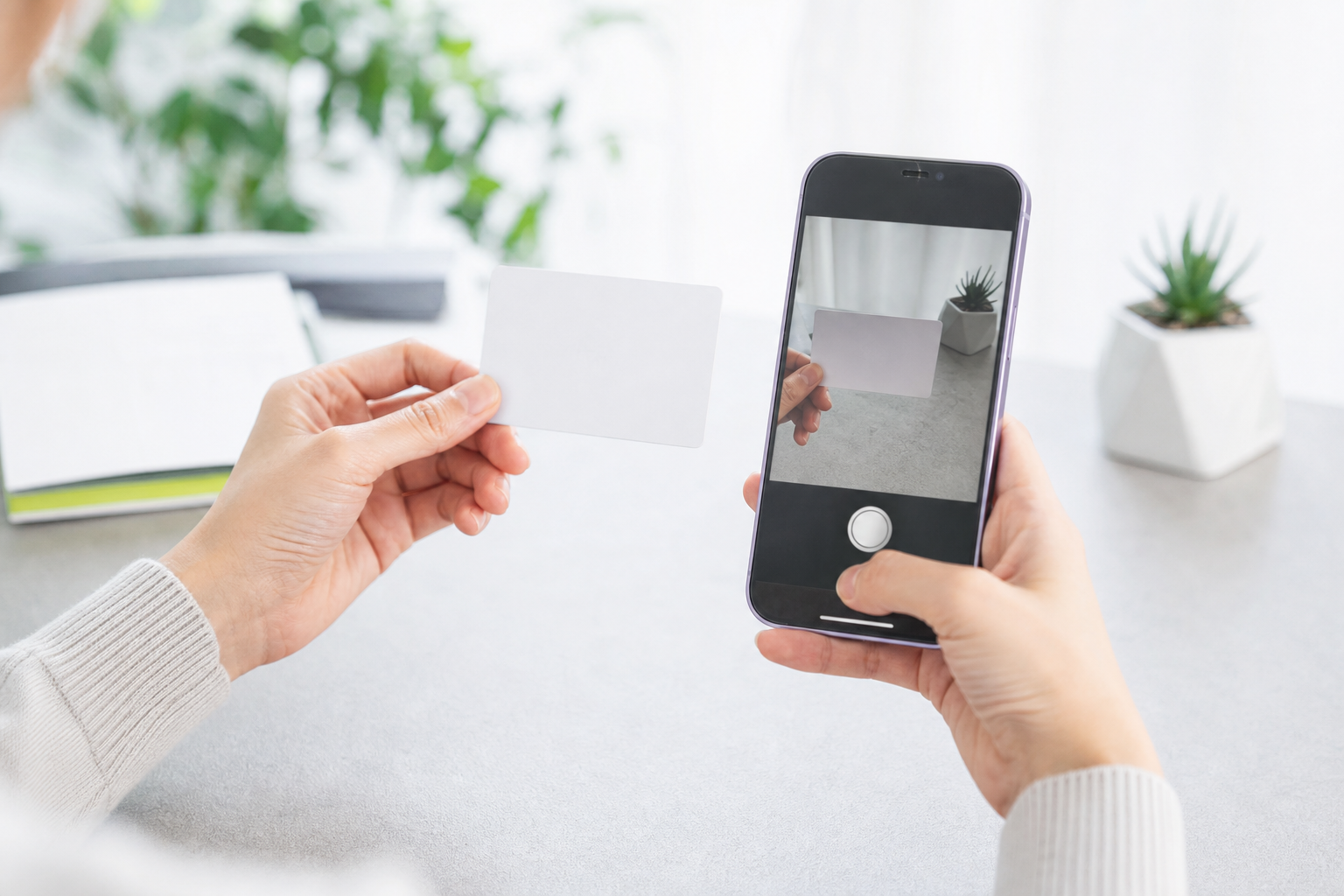
格安SIMへの乗り換えやMNPの申し込みを進めていると、だいたい途中で出てくるのが本人確認(eKYC)です。画面に「身分証を撮影してください」「顔を撮影してください」と出た瞬間に、手が止まってしまう人が少なくありません。難しそう、失敗しそう、写真を撮られるのが落ち着かない、そもそも何のために必要なのか分からない。こういう気持ちが重なると、乗り換え自体が面倒に見えてしまいます。
でも、eKYCは「スマホで本人確認をする仕組み」です。昔はお店で身分証を見せたり、郵送で書類を送ったりするのが一般的でした。いまはオンラインで申し込みが完結する代わりに、申し込んだ人が本当に本人かどうかを確かめる工程が入ります。つまり、eKYCは乗り換えを邪魔する壁というより、契約を安全に進めるための関門のようなものです。
ここで混ざりやすい言葉がいくつかあります。まずMNPは「電話番号をそのまま他社へ引っ越しすること」です。次にSIMは「回線の契約情報が入った仕組み」で、カードのように差し込むタイプを物理SIM、スマホの中に入れるタイプをeSIMと呼びます。どちらを選んでも、本人確認そのものは必要になることが多いです。
乗り換えでつまずきやすいのは、設定よりも「事前の準備」と「撮影のコツ」を知らないまま進めてしまうことです。たとえば、部屋が暗い、書類の角が写っていない、反射で文字が読めない、カメラのピントが合っていない。こういう理由で再提出になると、気持ちが一気にしんどくなります。逆にいえば、先に流れを知って、必要なものを机の上にそろえてから始めるだけで、通りやすくなる場面が多いです。
また、eKYCがあるからといって、どの会社でもまったく同じ画面や手順とは限りません。撮影の指示や対応書類は、通信会社や申し込み方法、契約内容によって変わることがあります。ここでは「よくある基本」と「初心者が迷いやすいポイント」を順番に整理していきます。金額やキャンペーンのように変わりやすい話ではなく、どこで申し込むときにも役に立つ土台の部分を押さえるイメージです。
最後に大事なことを一つ。本人確認は個人情報を扱うので、落ち着く環境で行うのがおすすめです。急いで外で撮ると、写り込みや紛失の心配も増えます。家で、テーブルに物を広げられる時間にやる。これだけでも成功率が上がります。
eKYCって何を確認しているの
eKYCは、ざっくり言うと「身分証の情報」と「申し込みをしている人」を照らし合わせる作業です。たとえば、運転免許証などの書類に書かれた名前や住所、生年月日が申し込み内容と一致しているか、書類が本物らしく見えるか、そして顔写真や自撮りの映像が書類の人物と大きく違わないか、といった点が見られます。
ここで「顔の撮影まで必要なの」と感じるかもしれませんが、オンラインでは対面の代わりが必要になります。店頭ならスタッフが目で見て本人確認をしますよね。eKYCはその代替として、カメラを使って確認する仕組みです。仕組み自体は通信契約以外でも見かけるようになってきました。
「写真がうまく撮れない」と感じる人が多いポイント
初心者が引っかかりやすいのは、操作の難しさより「撮り方の条件」です。明るさが足りないと文字がつぶれて読めません。逆に照明が強すぎると、ホログラムやラミネート部分が光って反射し、肝心の文字が消えたように見えることがあります。書類の端が切れている、斜めでゆがんでいる、指で一部が隠れている、ピントが甘い。こういう小さなズレが積み重なると、やり直しになることがあります。
さらに、スマホのカメラは意外と「近すぎるとピントが合いにくい」です。書類にぐっと寄せるより、少し引いて全体を写し、画面をタップしてピントを合わせるほうが安定します。撮影画面で枠が表示される場合は、その枠にきちんと収めることが大切です。
乗り換え前に押さえたい基礎用語と「本人確認が必要になる場面」
本人確認の話だけに集中すると、そもそも何の手続きの一部なのかがぼやけます。ここでは、乗り換えでよく出てくる言葉を日常の言い方に置き換えて整理します。難しい単語を丸暗記する必要はありません。「いま自分がどの段階にいるのか」を見失わないための地図のように使ってください。
MNPは電話番号を変えずに会社を変えること、格安SIMは大手以外の選択肢も含めて料金が抑えめになりやすいサービスの呼び方、という理解でまず十分です。実際の料金や条件は会社やプランで違うので、申し込み前に公式情報で確認するのが基本です。
データ容量は、動画や地図、SNSなどで使う「通信の量」です。毎月どれくらい使うかで、合うプランが変わります。データ容量の選び方は別のテーマとして丁寧に扱うとして、ここでは「契約の入口で本人確認がある」という位置づけだけ押さえます。
物理SIMとeSIMで変わるのは「設定の形」
物理SIMは、カードをスマホに入れ替えるタイプです。eSIMは、カードの代わりにスマホへ契約情報をダウンロードするイメージです。どちらもメリットと注意点がありますが、本人確認は多くの場合どちらでも必要です。つまり、SIMの種類より先に、eKYCを通す準備が大事になります。
なお、eSIMは対応していない機種もあります。自分のスマホが対応しているかは、契約先の公式案内や端末の仕様で確認するのが確実です。ここを曖昧にしたまま進めると、後から手間が増えることがあります。
本人確認が出てくるタイミングはだいたいここ
オンラインで申し込みを進めると、プラン選択や個人情報の入力のあとに本人確認が入る流れが一般的です。その後にSIMの発行や発送、eSIMの案内、開通手続きへ進みます。途中で「審査」という言い方が出る場合もありますが、まずは「入力内容と本人確認の整合性を見ている」と捉えると怖くなりにくいです。
注意したいのは、本人確認が通らないと、その先の手続きが進まないことがある点です。だからこそ、焦らず一回で通す工夫が効きます。逆に、急いで繰り返し撮り直すより、条件を整えて撮り直したほうが早いことも多いです。
この先で扱う「必要書類」と「撮影のコツ」を理解するための下準備
次のブロックでは、どんな書類が求められやすいか、そして撮影で落とし穴になりやすい点を、手順どおりに並べていきます。その前に、準備として知っておくと迷いにくいことをまとめます。ここを押さえておくと、途中で画面を行ったり来たりしにくくなります。
まず、本人確認に使う書類は「名前」「生年月日」「住所」が読み取れるものが中心です。どれが使えるかは契約先によって変わります。書類の種類だけでなく、現住所と一致しているか、期限があるものは有効か、表と裏の撮影が必要か、といった細かい条件もあります。申し込み画面の案内を見ながら準備するのが安全です。
次に、撮影はスマホの状態も影響します。レンズが指紋で汚れていると、全体が白っぽくなって文字が読めません。撮る前に柔らかい布で軽く拭く、机の上で手元を安定させる、明るい場所に移動する。これだけでも結果が変わります。
机の上にそろえると迷いが減るもの
書類、スマホ、そして必要ならメモ用紙。この三つがあると落ち着いて進められます。メモ用紙は、申し込みの途中で確認したいことが出たときに、いったん画面を閉じて探し回らないためのものです。たとえば、住所表記をどう入力したか、どのメールアドレスを使ったかなど、後で見返せると安心です。
また、スマホの通知が多いと撮影中に画面が切り替わって失敗することがあります。可能なら通知が入りにくい時間にする、必要最低限のアプリだけ開く、という工夫も役に立ちます。
個人情報を扱うからこそ「落ち着く環境」で
本人確認では身分証の画像を扱うので、周りに人が多い場所より、自宅など落ち着ける場所が向いています。画面に名前や住所が表示される場面もありますし、撮影データが一時的にスマホに残る可能性もゼロではありません。終わったら不要なスクリーンショットを残さない、共有設定をむやみに使わない、といった基本も合わせて意識すると安心です。
不安を大きくする必要はありませんが、「大事な書類を撮って送る作業」だと分かっていれば、行動も丁寧になります。丁寧にやったほうが結果的に早い。乗り換え手続きは、そういう場面がわりと多いです。
eKYCで求められやすい必要書類を先に決めるコツ
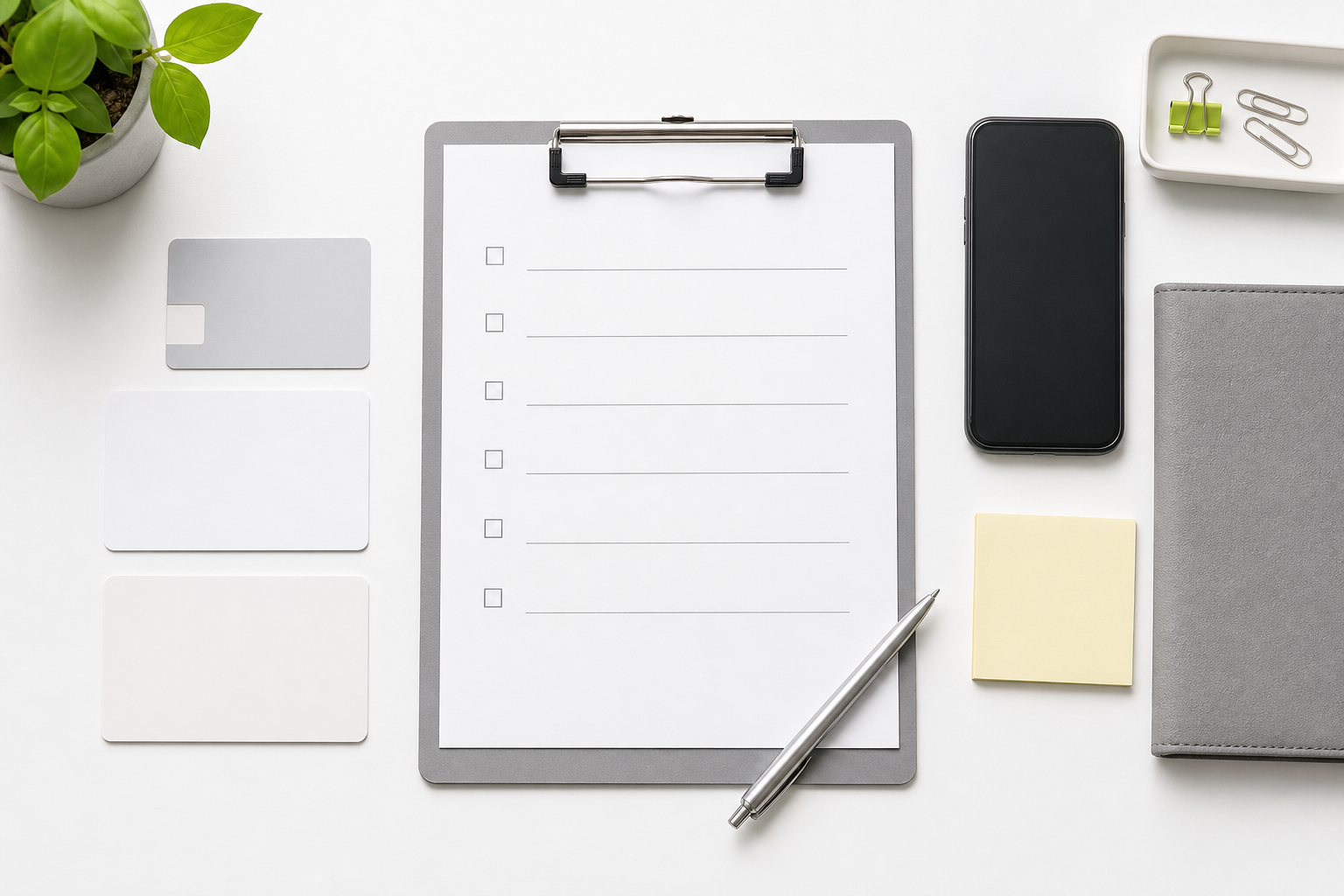
eKYCの手続きでいちばん時間がかかりやすいのは、撮影そのものより「どの書類を出せばいいか」で迷う時間だったりします。申し込み画面に候補が出ても、手元にあるのがどれなのか、表と裏のどちらが必要なのか、住所は合っているのか。ここで止まると、気持ちも途切れがちです。だから先にやることはシンプルで、候補の中から自分が出しやすい書類を一つに絞るのが近道です。
ただし、使える書類は契約先によって違います。同じ名前の手続きでも、提出できる種類や条件が微妙に変わることがあるので、ここは「この書類なら必ず大丈夫」と断定せず、申し込み画面の案内を基準に考えます。判断に迷ったときは、まず運転免許証のように顔写真が付いていて情報がまとまっているものが候補に入りやすい一方、持っていない人もいますよね。そういう場合は、画面の候補に出ている中で「いま手元にある」「期限や住所で引っかかりにくい」ものから選ぶのが現実的です。
絞り込むときのチェックは三つだけ覚えるとラクです。名前、生年月日、住所が読めるか。そして申し込み入力した内容と同じ表記になっているか。たとえば、引っ越し直後で住所変更がまだの書類だと、入力住所とズレて再提出になることがあります。逆に、住所の表記が「丁目」だったり「ー」だったりする違いは、画面の指示に合わせて整えればよい場面もあります。ここは慌てて自己流にせず、入力欄の注意書きがあればそれに寄せるのが安心です。
もう一つ、地味に大事なのが有効期限です。期限がある書類は、期限内であることが条件になりやすいですし、期限の表示が小さくて撮影でつぶれやすいこともあります。撮影の前に、期限が切れていないかを目で確認しておくと、撮り直しの原因を減らせます。
書類の準備で迷う人ほど、いったん「今日はここまで」と中断しがちですが、できれば申し込み画面を開く前に机の上に候補の書類を並べて、どれで行くか決めてからスタートするのがおすすめです。申し込み途中で書類を探し始めると、スマホの画面が戻ってしまったり、入力し直しになったりして、余計にしんどくなります。先に書類を一つに決めて、次に撮影環境を整える。この順番にするだけで、eKYCはだいぶ落ち着いて進められます。
また、申し込みに使うスマホとは別に、手元で確認できるメモを用意しておくと便利です。住所の入力をどう書いたか、ハイフンの入れ方、マンション名の有無など、確認したい点は意外と出ます。画面を行ったり来たりして焦るより、メモで整えるほうが気持ちがラクです。なお、個人情報を書き残すのが気になる人は、書き方のルールだけメモして、住所そのものは書かないなど、自分が安心できる範囲で工夫するといいです。
ここまでのまとめとしては、必要書類の攻略は「種類を覚える」ではなく、自分が出す一枚を先に決めること。次は、その一枚を「通りやすい写真」にするための撮影のコツを、順番にほどいていきます。
住所違いを避けるために先に確認したいこと
本人確認で意外と多いのが、書類の住所と入力した住所が一致しないケースです。たとえば、引っ越し後に住所変更が済んでいない、部屋番号を省略して入力した、番地の表記が違うなど、悪意がなくてもズレは起きます。ここで大事なのは「どっちが正しいか」より、申し込み内容と書類の表記をできるだけ合わせるという発想です。申し込み画面に表記ルールが書かれているならそれに従い、迷う場合は書類の記載に寄せると、照合がスムーズになりやすいです。
表裏が必要かどうかは画面の指示を優先する
書類によっては裏面に住所の変更履歴が書かれていたり、補足情報が載っていたりします。だから「表だけでいいはず」と決めつけず、撮影画面に「裏も撮ってください」と出たら素直に従うのが安全です。裏面撮影があるときは、表と同じ感覚で撮ると反射で読みにくくなることがあるので、次の撮影パートで一緒にコツを押さえます。
身分証の撮影で通りやすくする基本のコツ
撮影のコツは、カメラのテクニックというより「失敗しやすい条件を消す作業」です。明るさ、反射、ピント、手ブレ、枠からのはみ出し。この五つを順番に潰していくと、再提出になりにくくなります。まず明るさは、部屋の照明だけに頼らず、昼間なら窓の近くの自然光が強い味方です。ただし直射日光だと影が出やすいので、カーテン越しのやわらかい光くらいがちょうどよいこともあります。
反射は、免許証などの光る部分やラミネートで起きやすいです。コツは、真正面から固定で撮ろうとするより、書類の角度をほんの少しだけ傾けること。文字が消えるほど傾ける必要はなく、光が滑る角度を探すイメージです。机の上に置いて撮れるタイプの画面なら、書類を手で持たずに置いたほうが、指で隠れたり揺れたりしにくくなります。
ピントは「近づけすぎない」がポイントです。書類にカメラを寄せすぎると、ピントが迷って文字がふわっとした写真になりがちです。いったん少し引いて、画面に書類全体が入った状態で、スマホ画面の文字のあたりをタップしてピントを合わせます。撮影前に画面上で文字が読めるかを目で確認し、読めないなら撮り直す。この一手間で結果が変わります。
手ブレ対策は、ひじを机につけるだけでも安定します。片手でスマホ、片手で書類を持つと揺れやすいので、できれば書類は机に置いて、スマホを両手で持つ。撮影ボタンを押すときに揺れる人は、息を止めるより、腕を机に預けるほうが楽です。枠が表示される撮影画面では、枠にぴったり合わせようとして書類を動かし続けるとブレます。書類を先に置いて、スマホの位置を動かすほうが調整しやすいことが多いです。
最後に、書類の四隅が切れていないかを確認します。端が少しでも欠けると「全体が確認できない」と判断されることがあります。画面にガイドがあるなら、その内側に余白を少し残すくらいでちょうどいいです。ぎりぎりを攻めない。これが初心者向けのコツです。
カメラレンズの汚れは撮影前に一回だけ拭く
撮っても撮っても白っぽい、文字がにじむ、というときは、レンズの汚れが原因のことがあります。ティッシュで強くこすると傷が心配なので、メガネ拭きのような柔らかい布で軽く一回拭く程度で十分です。拭きすぎて手が震えるより、さっと整えて撮るほうがうまくいきます。
書類の背景は無地にすると読み取りやすい
テーブルの木目や柄のある布の上だと、書類の輪郭が分かりにくくなることがあります。白い紙や無地の下敷きを背景にするだけで、カメラが輪郭を認識しやすくなる場面があります。特別な道具は不要で、コピー用紙でもかまいません。
顔の撮影や動きの指示が出たときの落ち着き方
eKYCでは、書類だけでなく顔の撮影が入ることがあります。静止画の自撮りの場合もあれば、画面の指示に合わせて顔を動かすよう求められる場合もあります。ここで大事なのは、上手に映ることではなく、画面の指示どおりに、ゆっくり動くことです。急に動くとブレたり、枠から外れたりしやすいので、指示が出たら一呼吸おいてから動かすくらいで大丈夫です。
顔の撮影でつまずく原因になりやすいのが逆光です。窓を背にすると顔が暗く写り、輪郭がうまく取れないことがあります。窓があるなら、窓に向かう向きで座る、照明を追加するなど、顔に光が当たる位置に移動します。ここでも強いライトを正面から当てると反射や白飛びが起きることがあるので、ほどほどの明るさを目指します。
それと、カメラを持つ手が疲れて揺れる人は、スマホを顔の高さに持ち上げ続けない工夫が効きます。ひじを机につけて支える、スマホを両手で持つ、背筋を少し壁に預ける。体を固定すると、画面の枠に顔を収めやすくなります。うまくいかないときは、焦って連続で試すより、一度深呼吸して姿勢を作り直したほうが早いです。
マスクや帽子は指示がある場合はいったん外す
日常的にマスクをしていると、そのまま撮りたくなりますが、顔の確認が必要な場面では外すよう案内されることがあります。画面に指示が出たら、そのとおりに対応します。外すのに抵抗があるときは、自宅など落ち着ける場所で行うと気持ちも整いやすいです。
失敗したときは原因を一個だけ直して撮り直す
通らないときにありがちなのが、明るさも角度も距離も全部いじって、逆に何が原因か分からなくなることです。撮り直すときは、まず「暗い」「反射している」「ブレた」のどれか一つに当たりをつけて、そこだけ直してもう一回。小さく直すほうが安定します。
eKYC中に困ったときの切り分けと安全なやり直し
手続き中にエラーが出たり、画面が戻ったりすると不安になりますが、落ち着いて原因を切り分けると対処しやすいです。まず確認したいのは通信状態です。自宅の電波が弱い場所だと、画像の送信が途中で止まることがあります。可能なら場所を変えるか、安定しやすい回線につなぎ直してから再挑戦します。次に、ブラウザかアプリかもポイントです。申し込み方法によっては、推奨の環境が決まっていることがあります。案内があるなら、その通りに合わせます。
再提出になった場合は、落ち込む必要はありません。写真が読みにくい、枠から外れた、反射が強いなど、原因がはっきりしていることも多いです。通知やメールで差し戻し理由が書かれていれば、それを手がかりに一つずつ直します。なお、本人確認の画像を送る作業は個人情報が絡むので、むやみにスクリーンショットを残したり、他人に転送したりは避けたほうが無難です。どうしてもサポートへ相談する必要があるときは、契約先の公式案内に沿って連絡し、求められていない画像共有はしない、という姿勢が安心につながります。
最後に、申し込み全体の流れの中では、eKYCが通ると次の段階へ進みやすくなります。だからこそ、ここだけは時間を確保して丁寧に。急いで終わらせるより、机の上を片付けて、明るさを整えて、書類を一枚に絞ってから始める。地味ですが、この順番がいちばん効きます。
やり直す前に「入力内容の表記」を見直す
写真はきれいなのに通らないときは、入力した氏名や住所の表記が書類と食い違っている可能性もあります。全角半角やハイフン、建物名の有無など、画面の指示に合わせて整えます。ここを揃えるだけで通りやすくなることもあるので、撮影だけに原因を決めつけないのがコツです。
手続きが一段落したらやっておきたい「後片付け」と確認
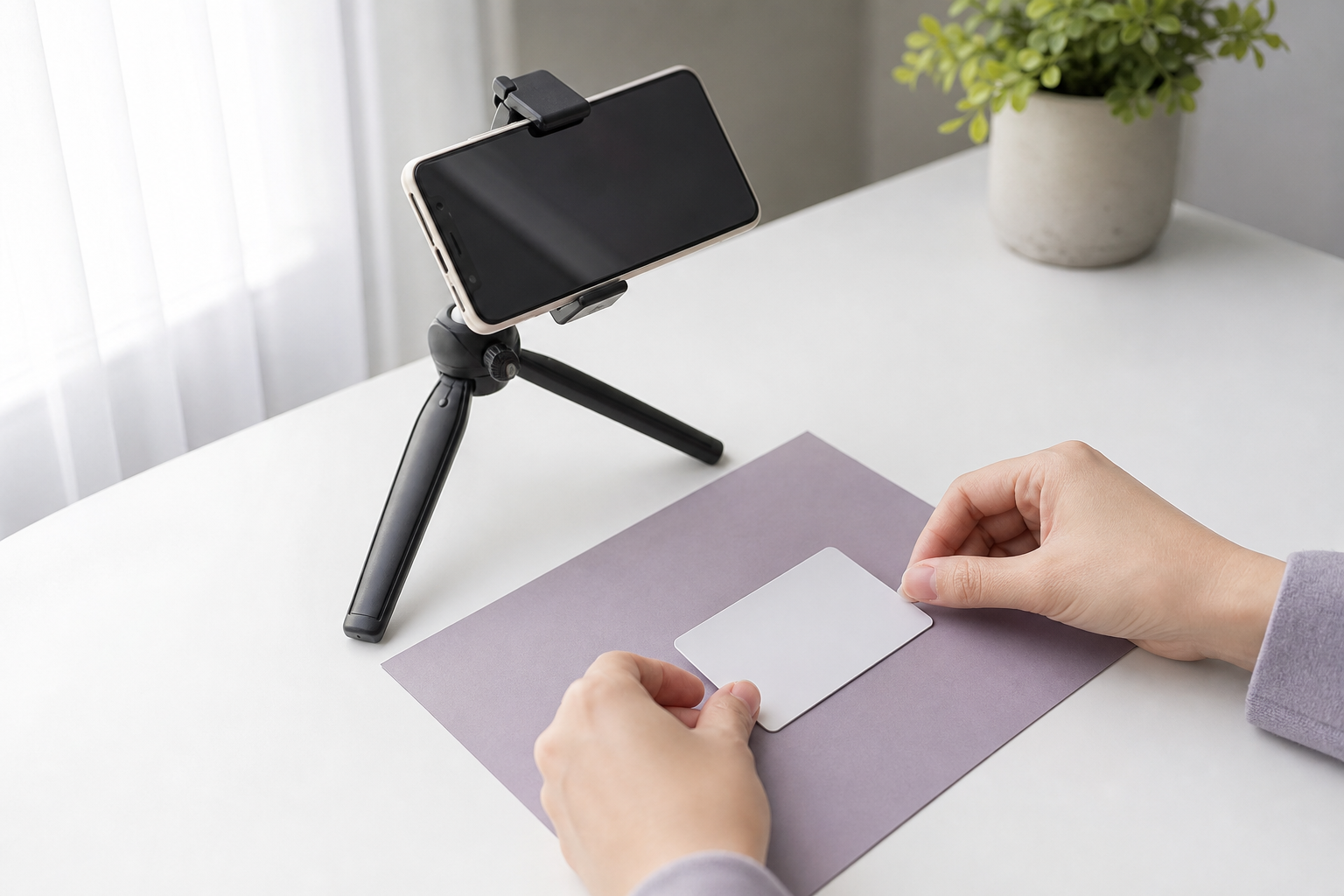
eKYCが終わった直後は、ほっとしてそのままスマホを置きたくなります。でも、ここで一分だけ「後片付け」をしておくと、あとからのモヤモヤが減ります。まず見直したいのは、撮影の途中で作ったものが残っていないかです。たとえば、本人確認の流れを忘れないように撮ったスクリーンショットや、メモ代わりの写真がカメラロールに混ざっていないか。残しておくのが不安なら、不要なものは削除して、最近削除した項目にも残っていないかまで確認しておくと気持ちが落ち着きます。逆に、申し込み完了の画面や受付番号のように、あとで必要になりそうな情報は残したい人もいますよね。その場合は、画面の案内に従って「受付メール」など公式の通知を頼りにして、画像として残すのは最低限にするのが無難です。
次に、スマホの設定まわりを軽く整えます。ブラウザで申し込んだなら、開きっぱなしのタブを閉じる。共有メニューを何度も開いたなら、うっかり別のアプリに送らないようにいったん画面を戻しておく。アプリで本人確認をしたなら、ログイン状態のまま放置しないで、一度アプリを閉じるだけでも区切りになります。ここは「必ずこうしないと危ない」という話ではなく、個人情報を扱った直後だからこそ、普段より少し丁寧に扱う、くらいの感覚で大丈夫です。
それから、申し込み全体の進み具合もここで整理します。eKYCが通ったかどうかは、画面表示だけでなく、メールやアプリ内通知で案内されることがあります。すぐに結果が出ない場合もあるので、焦って同じ申し込みを何度も作らないほうが安心です。もし「追加確認が必要」「差し戻し」といった連絡が来たときに備えて、どのメールアドレスで申し込んだか、申し込み時の名前の表記はどう入力したか、といった情報だけを手元に残しておくと、問い合わせのときに話が早くなります。メモを残すなら、住所や書類番号を丸ごと書くより、表記のルールや自分が間違えやすいポイントだけを書く、という残し方もできます。
最後に、家族でスマホを共有している人や、子どもにスマホを触られることがある人は、ロック画面の設定を軽く見直すのもおすすめです。パスコードや生体認証が有効か、通知に内容が出すぎていないか。このあたりは、eKYCのために特別な設定をするというより、日常の安全対策として一度見直すタイミングにすると続けやすいです。
「受付の連絡」が来ないときに落ち着いて確認する順番
申し込み後のメールや通知が見当たらないと、不安というより「どこまで進んだんだっけ」と分からなくなりがちです。そんなときは、まず迷惑メールフォルダに入っていないか、受信設定で弾かれていないかを確認します。次に、申し込みに使ったアプリやマイページに通知が出ていないかを見ます。メールだけに頼らないで、公式の画面上で状況が見える場合もあります。それでも分からないときは、申し込みを作り直す前に、公式サポートの案内に沿って問い合わせるほうが安全です。二重申し込みになってしまうと、あとで整理が面倒になることがあるからです。
家の中でやりがちな「共有」と「保存」を一度止めてみる
家族に見せながら手続きするとき、ついメッセージアプリで画像を送って相談したくなることがあります。でも、本人確認書類の画像は扱いが繊細です。相談したい場合でも、画像そのものを送るより、どこで止まったか、どんな指示が出たかを言葉で共有するほうが安心な場面があります。どうしても画像が必要と言われたときも、相手が公式サポートか、そして公式が指定する方法かを確認してからにします。家庭内のやりとりでも、勢いで共有しないと決めておくと、あとから「送らなきゃよかった」とならずに済みます。
乗り換え全体でつまずかないために、次に確認する三つのこと
eKYCが終わると、乗り換え手続きの山場を越えたように感じます。ただ、ここから先も「よく分からないまま進める」と、あとで設定や連絡が増えて疲れやすいです。次に確認したいことは、難しい順ではなく、生活への影響が大きい順に三つです。ひとつ目は、電話番号がいつ切り替わるか。乗り換えでは、いま使っている番号をそのまま使う手続きが一般的ですが、切り替えのタイミングは契約先や手続き方法で違うことがあります。仕事や学校、病院の連絡で電話が必要な人は、切り替えに時間がかかりそうな日を避けて進めると安心です。
ふたつ目は、SIMとeSIMのどちらで使うかです。SIMは小さなカードで、スマホに差して使うタイプ。eSIMはカードがなく、スマホの中に設定を入れて使うタイプです。どちらが良い悪いではなく、使っている端末が対応しているか、設定が自分に合っているかがポイントになります。たとえば、カードの入れ替えに慣れていない人は、eSIMのほうが物理的な作業が少ないこともあります。一方で、機種変更の予定が近い人は、移し替えの手順を事前に確認しておくと安心です。ここは「簡単そう」で選ぶより、公式の対応端末案内を見て、できる範囲で選ぶのが現実的です。
三つ目は、データ容量と通話の使い方です。データ容量は、動画や地図、ネット検索などに使える通信の「量」のイメージです。自宅にWi‑Fiがあるか、外で動画を見ることが多いか、家族でスマホの使い方が違うかで、必要な量は変わります。通話も、通話アプリ中心なのか、通常の電話をよく使うのかで選び方が変わります。乗り換えで節約を考えるときは、いきなり最小に振り切るより、今の使い方を一度振り返って「減らしても困らなそうな範囲」を探すほうが失敗が少ないです。料金や条件は変わることがあるので、最終的には各社の公式情報で確認し、分からない点はサポートに聞ける状態で進めると安心です。
やることを「今日」と「後日」に分けて、気持ちをラクにする
乗り換えは、申し込み、本人確認、開通、設定と、やることが分かれていることが多いです。全部を一気に終わらせようとすると、途中で集中力が切れやすいので、「今日は本人確認まで」「今日は開通だけ」みたいに区切るのも手です。区切るときは、次に必要なものを先に確認しておくのがコツです。たとえば、SIMカードが届くタイプなら受け取り方法、eSIMなら設定に使う案内の見つけ方。次の作業が見えていると、再開しやすくなります。
不安になったら「公式の案内に戻る」をルールにする
ネット検索をすると、いろいろな手順が出てきます。ただ、手順は端末や契約先、時期で変わることがあります。迷ったときほど、契約先の公式サイトやアプリ内の案内に戻って確認するのが結局いちばん早いです。特に本人確認や開通は、画面に出ている指示がその人の契約に合わせて調整されていることがあります。自分の画面を基準にして、分からない部分だけを問い合わせる、という進め方にすると混乱しにくいです。
今日からできる、次の一手チェックリスト
最後に、次に取れる現実的な行動を短くまとめます。まず、申し込みに使ったメールや通知を見て、受付状況が分かる情報を一つ見つける。次に、不要なスクリーンショットやメモ写真が残っていないか確認して、残すなら理由があるものだけにする。ここまでで片付けが終わります。そのうえで、乗り換えの残り作業を「いつやるか」だけ決めます。開通作業が必要なら、電話が使えない時間が困らないタイミングを選ぶ。SIMかeSIMかの案内があるなら、自分の端末が対応しているか公式ページで確認する。データ容量や通話は、いまの一か月を思い出して、外でよく使うことだけメモする。こういう小さな準備が、あとで慌てない土台になります。
節約のための乗り換えは、急いで判断するより、生活に合う形を選んだほうが続きやすいです。分からないところが出ても、そこで止まっていいし、公式の案内に戻って一個ずつ確認すれば大丈夫。eKYCはその中の一工程で、丁寧に通せたなら十分前進しています。次は、開通と初期設定を安全に終わらせて、普段どおり使える状態に持っていきましょう。
スマホの安全対策を一つだけ足すなら
乗り換えをきっかけに安全対策も少しだけ見直すなら、いちばん簡単なのは、画面ロックの強化です。短い数字のままなら桁を増やす、推測されやすい番号を避ける、可能なら指紋や顔認証を使う。これだけでも、万が一スマホを置き忘れたときの不安が減ります。あれもこれもと増やすと続かないので、まずは一つだけ。続けられる形で整えていくのが、結局いちばん強いです。